PREGUNTAS FRECUENTES
Haga click en una pregunta para aprender más sobre sus funciones.
COBRANZA
- ¿Cómo se ingresa la cobranza?
- Ingresé un pago erróneo ¿Cómo se puede editar?
- ¿Cómo elimino o reduzco los intereses?
- ¿Qué son las bocas de cobro automático? ¿Cómo me adhiero?
- ¿Cómo funciona el estado financiero y las cajas?
- ¿Cómo se ingresan movimientos de caja?
- ¿Cómo se ingresan los datos bancarios?
- ¿Qué es una caja consolidada?
- ¿Cómo se prorratea para que todos paguen lo mismo?
SUELDOS
- ¿Qué datos necesitan para liquidar el sueldo de un suplente por vacaciones?
- ¿Cómo se liquidan los sueldos regularmente?
- ¿Cómo se ingresan los sueldos para las expensas?
- ¿Cómo funciona el SUTERH, FATERYH y 931? ¿Qué tengo que hacer yo como administrador, y qué hacen ustedes?
- Modulo Sueldos en WinMaster: ¿Qué es y para qué sirve?
- Datos a saber sobre sueldos de encargados
PROCESOS MENSUALES
- ¿Cómo se envía a procesar una expensa?
- El borrador de expensa necesita modificaciones. ¿Cómo se reprocesa una expensa? ¿Tiene costo extra?
- ¿Cómo hago una cuota extra? ¿Puede tener vencimiento a mitad de mes?
- ¿Cómo y cuándo se envían las liquidaciones de expensas por mail a propietarios?
- ¿Cómo reciben los propietarios su recibo de pago?
- ¿Cómo cierro el periodo?
- Me voy de vacaciones, quiero procesar la expensa temprano pero enviar los mails una semana despues. ¿Cómo puedo hacer?
ENVÍO DE MAILS
ERRORES COMUNES
INGRESO DE DATOS
DIGIEXPENSAS
¿Tenes una duda que no está en esta lista?
Comunícate con nosotros via info@qualitycomputacion.com o llamános al 4375-5055/4375-6056 lun-vie 10:30-17hs
COBRANZA
¿Cómo se ingresa la cobranza?
Desde el módulo "cobranza", deberá elegir el edificio. En "tipo de pago" seleccione "total" si el pago es por el total a pagar, o "parcial" si es por una cifra mayor o menor al total. Luego haga click en "cobrar".
Para cobrar un total se tilda el casillero de la unidad, y para un cobro parcial se ingresa el monto del pago.
También deberá seleccionar las opciones primer vencimiento, segundo vencimiento o atraso para que el programa calcule los intereses correspondientes para cada caso.
En caso de que su edificio este afiliado a bocas de cobro para cobranzas electrónicas, como el banco Roela, interfast, etc, podrá cargar el archivo de rendición de cobranza directamente en "archivo electronico -> cargar" y el sistema procesará toda la cobranza que contenga.
Ingrese un pago erroneo ¿Cómo se puede editar?
En caso de haber imputado un pago a la unidad incorrecta, o necesitar anular/cambiar una cobranza por cualquier motivo, tilde "modificar" en tipo de pago y luego haga click en "cobrar".
Para modificar el pago, cambie el importe; para eliminarlo, destilde el casillero.
¿Cómo elimino o reduzco los intereses?
Para eliminar los intereses manualmente en el prorrateo, al momento de generar el prorrateo, haga click en el casillero de los intereses de la unidad en cuestión y eliminelos.
Para reducir los intereses, dirijase al módulo "propietarios", elija el propietario a quién se le aplicará la reducción de punitorios, complete el casillero "Reduccion de punitorios" con el porcentaje de la reducción, y luego guarde. Tenga en cuenta que al aplicar una reducción de 100%, no se generarán más intereses para esa unidad hasta que se elimine la reducción.
¿Qué son las bocas de cobro automático? ¿Cómo me adhiero a eso?
"Bocas de cobro automático" se refiere al cobro que realizan aquellos edificios adheridos a un concentrador para pago de expensas. Los consorcios pueden optar por cobrar las expensas mediante algun concentrador (Por ej, Banco Roela). De esta forma los propietarios pueden pagar escanenando un codigo de barras o yendo a pagofacil, rapipago, etc.
Previamente debe firmar un contrato con el concentrador de su eleccion el cual le dara un ID para cada edificio. En base a ese ID Quality genera el codigo de barras. Deberá informarnos de que desea utilizar este metodo de cobro y pasarnos el ID de cada edificio para que podamos configurar sus expensas acordemente.
¿Cómo se ingresan movimientos de caja?
Los movimientos de la caja se generan automáticamente en base a la cobranza, los gastos del mes, y otros ingresos en caso de que corresponda.
¿Cómo se ingresan los datos bancarios?
Dentro del módulo Edificios, completando los datos en la pestaña F. de Pago
¿Qué es una caja consolidada?
Es una última caja que se arma en forma automática con el saldo de las cajas que tenga el edificio. Solamente se puede activar la opción de generarla cuando el edificio tiene más de una.
¿Cómo se prorratea para que todos los propietarios paguen lo mismo?
Si el edificio tiene menos de 100 unidades, coloque en el concepto donde necesite que cada propietario pague lo mismo 1 % para cada unidad que tenga que pagar. En el caso que deba pagar el doble coloque 2% y si paga la mitad 0.5% y al generar el prorrateo ingrese el total a recaudar por ese concepto.
Por ejemplo si el edificio tiene 20 unidades y la unidad 1, la 2 y la 3 tienen que pagar $ 1.000 debe colocar 1% en este concepto para esas 3 unidades y 0% para el resto del edificio y prorratear $ 3.000
SUELDOS
¿Qué datos necesitan para generar el legajo de un suplente?
Nombre y apellido, CUIT y fecha de ingreso.
¿Cómo se liquidan los sueldos regularmente?
Todos los meses se le enviará una Planilla de Sueldos con sus consorcios y legajos, para que complete con las novedades del mes (horas extra, vacaciones, licencias, días no trabajados, etc).
Luego de completar la planilla, envie la planilla a sueldos@qualitycomputacion.com
Recibirá los borradores por mail para su control, y debera confirmar o modificar. Puede modificar los sueldos todas las veces que necesite, sin costo extra. Tenga en cuenta que una vez recibamos el "OK" de los sueldos, los presentaremos en ARCA para la generacion de cuotas sindicales, formulario 931, etc. asi que de haber algun error deberá informarnos urgentemente para detener el proceso.
¿Cómo funciona el suterh, fateryh y 931? ¿Qué tengo que hacer yo como administrador, y qué hacen ustedes?
Las cargas sociales (como SUTERH, FATERYH y 931) son las contribuciones que debe presentar un empleador ante ARCA. El encargado de un edificio es el empleado de el consorcio correspondiente, y usted como administrador representa al consorcio, es decir, al empleador. Por esto es que debe tambien encargarse de supervisar las cargas sociales de los encargados.
Quality ofrece hacer los trámites de cargas sociales por usted, sin costo adicional.
El administrador deberá informar a Quality los medios de pago elegidos (Red Link, Banelco, Débito Automático, etc) y los cambios en las alícuotas de ART.
Modulo Sueldos en WinMaster: ¿Qué es y para qué sirve?
En el módulo Sueldos, utilizando el botón recibir, recibirá los sueldos, 931 y boletas del sindicato. Puede ver e imprimir los archivos seleccionando el legajo o edificio.
Desde el botón “Generar Factura” puede seleccionar un sueldo y/o carga social y transformarlo en una Factura.
El botón “subir comprobantes” permite enviar a digiexpensas el sueldo y cargas sociales.
Datos a saber sobre sueldos de encargados
Dado el contexto de nuestro país, con escalas salariales que se actualizan todos los meses, es necesario esperar a que haya salido la escala actualizada para poder liquidar sueldos y cargas sociales correctamente. De lo contrario, es muy probable generar problemas y reclamos ante ARCA y los sindicatos.
PROCESOS MENSUALES
¿Cómo se envia a procesar una expensa?
Desde el botón "Enviar", deberá seleccionar los edificios a procesar. Recibirá vía mail el borrador de la liquidación para su control. En ese momento, podra confirmar el borrador ("darle el OK") respondiendo el mail, o modificar la expensa en su programa WinMaster para enviar nuevamente a procesar.
En caso de haber configurado una cuenta de email en WinMaster, podrá seleccionarla para enviar automáticamente. De lo contrario el envio deberá ser manual.
El borrador de expensa necesita modificaciones. ¿Cómo se reprocesa una expensa? ¿Tiene costo extra?
Usted puede reprocesar una liquidación todas las veces que sea necesario, por cualquier motivo (sin costo extra). Hasta no recibir la confirmación, no se enviarán los emails a los propietarios ni se imprimirán las liquidaciones. No tiene costo extra.
¿Cómo y cuando se envían las liquidaciones de expensas por mail a propietarios?
A partir de que se da el OK de los borradores por mail, pasan a la cola de emails para enviar, y se envían en el día o hasta 24 horas.
¿Cómo reciben los propietarios su recibo de pago?
Junto a la liquidacion de expensas. La última hoja del pdf siempre tendra el recibo por el último pago que realizo. En caso que necesite enviar el recibo de expensas a mitad de mes, vaya al modulo "Recibos email/PDF" donde podra generar un pdf con el importe recibido y enviarselo por email al propietario o imprimirlo.
Si necesita una chequera de recibos (porque cobra en efectivo en el edificio) puede imprimir todos las unidades (o las que ud. seleccione) en el modulo "Imprimir Recibos"
¿Cómo cierro el periodo?
Finalizadas las liquidaciones del mes, de todos los edificios, se envía nuevamente un paquete a Quality, desde ENVIAR, conteniendo todos los edificios, para cerrar el período.
Me voy de vacaciones, quiero procesar la expensa temprano pero enviar los mails una semana despues. ¿Cómo puedo hacer?
Envie la informacion como siempre y avise por email que el envio a los propietarios debe realizarse el ultimo dia del mes.
ENVIO DE MAILS DESDE WINMASTER
¿Cómo configuro el mail?
En el menú superior, Seleccione "emails" y luego "configurar email". Deberá seleccionar el tipo de configuración respectivo de su servidor de email (Por ejemplo, Gmail), y completar los datos.
Algunos servidores de email, como Gmail, no permiten que use su contraseña real, y requieren la creación de una “Contraseña para aplicaciones” desde su cuenta de email. Para guiarse en la configuración puede presionar el botón “Ayuda”.
Recuerde probar la configuración, para verificar su correcto funcionamiento.
¿Cómo es el envio de todos los distintos mails que puedo enviar desde el programa?
ENVIAR RECIBOS DE PAGO:
Desde el módulo RECIBOS EMAIL, seleccione el edificio, y marque enviar a todos, o las casillas individuales de las unidades correspondientes. El sistema generara un archivo pdf con el recibo por el pago recibido de cada una de las unidades seleccionadas y lo enviara por email.
ENVIAR EXPENSAS:
Desde el módulo LIQUIDACIONES POR MAIL, seleccione el edificio, y marque enviar a todos, o las casillas individuales de las unidades correspondientes. El sistema enviara un email con la liquidación genérica del periodo y en el cuerpo del email se personaliza con la información de cada unidad seleccionada.
ENVIAR CIRCULARES:
Desde el módulo LIQUIDACIONES POR MAIL, seleccione el edificio y marque la opción “enviar circular”. Adjunte la circular, y marque enviar a todos, o las casillas individuales de las unidades correspondientes. Puede escribir un texto en el cuerpo del email.
ERRORES COMUNES
Pago cruzado entre unidades
Ejemplo: las unidades 5 y 8 ambas tienen que pagar $100.000, la 5 pagó y la 8 no, pero por error se lo imputó a la 8.
Vamos a "Cobros", "modificar", "Cobrar" y eliminamos el pago de la unidad 8. Luego vamos a "total", "Cobrar" e ingresamos el pago de la unidad 5.
Pagos no identificados
Para que un pago que no se puede conectar con ninguna unidad se vea reflejado en la caja del consorcio, vamos a "Otros ingresos", elegimos el edificio y seleccionamos "Nuevo". En la ventana emergente, completamos el importe no identificado y la descripción que desee que aparezca en la caja (ej, Depósito en efectivo 05/08/2026).
Recomendamos que en estas situaciones se incluya una mención de los pagos no identificados en la sección de notas junto con los medios de contacto para informar el pago.
INGRESO DE DATOS
Ingresar propietarios
Los propietarios se ingresan una sola vez. Lo que realmente estamos ingresando no es el propietario, sino la unidad funcional.
Desde el módulo Propietarios, elegimos el consorcio y seleccionamos nuevo. Completamos la planilla con los datos de la unidad, y hacemos click en guardar.
Si en el futuro esa unidad sufre cambios, ya sea el nombre del propietario, la dirección de email, o incluso los porcentajes correspondientes, sólo debemos seleccionar la unidad y hacer click en el botón "Editar" (o bien doble click sobre el propietario), cambiar la información correspondiente y guardar los cambios.
Ingresar Proveedores
Desde el módulo "Proveedores", seleccione "Nuevo" y complete los datos del proveedor. En la pestaña rubros deberá seleccionar sus rubros correspondientes. Es importante ingresar el CUIT ya que será la forma que tiene el modulo “Factura Smart” de identificarlo.
Ingresar edificios
Ingresar al módulo Edificios y seleccionar Nuevo. Deberá completar los datos de las solapas Edificios, Conceptos, Cajas, Prorrateo, Banco, Detalle Gastos, Forma de Pago y Juicios según corresponda. Para poder guardar el edificio, necesita haber completado la pestaña edificios, y contar con al menos un concepto y una caja.
Para editar los datos, abrir nuevamente el módulo Edificios, seleccione el edificio y haga click en Editar, o bien doble click en el edificio. Recuerde guardar los cambios.
¿Cómo se añaden notas?
Notas mensuales/temporales: Desde el módulo "Liquidación", luego de seleccionar el consorcio, puede borrar, editar, o agregar las notas que considere necesarias. Para que estos cambios queden guardados es necesario que presione el botón "Ver".
Notas recurrentes: Desde el módulo "Edificios", seleccione el consorcio y dirijase a la pestaña "Detalle de gastos". Allí podrá ingresar las notas y modificarlas, utilizando distintos fonts, negrita, itálica, subrayado, etc e incluso añadiendo imagenes. Tenga en cuenta que estas notas se guardaran para el proximo periodo, si desea crear notas que se guarden solo para el periodo en curso y luego desaparezcan, puede hacerlo desde el modulo "Liquidación".
La diferencia entre los dos tipos de notas es que las notas mensuales solo apareceran en la proxima expensa a liquidar, mientras que las notas recurrentes se guardaran para que aparezcan en todas las expensas (siempre pudiendo editarlas desde el módulo Edificios, claro).
DIGIEXPENSAS
¿Qué es Digiexpensas?
Digiexpensas.com.ar es un sitio web afiliado a Quality Computacion y el programa WinMaster, pensado para facilitar la comunicacion entre administradores y propietarios.
Dentro de Digiexpensas, los propietarios podrán ver el historial de liquidaciones de expensas de su edificio, los comprobantes de gastos para todos los meses cargados, el reglamento de su edificio, y cualquier otra informacion que haya brindado el administrador (balances, circulares, asambleas, notas, etc).
Los propietarios pueden acceder al sitio solo con su CIP (o bien escaneando los QR correspondientes en su expensa), mientras que los administradores necesitan su usuario y contraseña para ingresar como administradores. Es decir, los propietarios acceden como usuarios que pueden leer y consultar informacion, mientras que los administradores tienen un usuario con permisos absolutos para agregar y modificar archivos subidos al sitio. Si usted no recuerda su usuario y contraseña, puede consultar a Quality Computacion por sus datos en cualquier momento.
¿Cómo ingresan los propietarios al sitio? ¿Qué es el CIP?
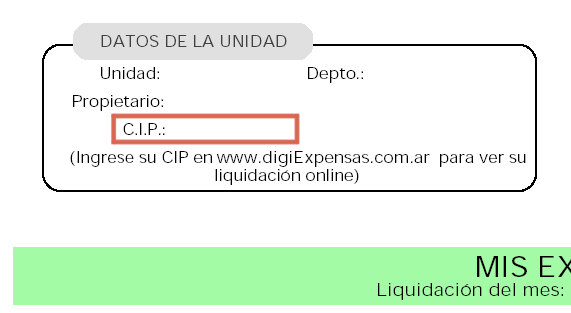 Los propietarios entran a Digiexpensas con su CIP. El CIP es un CODIGO INTERNO de PROPIETARIO, que es único para cada unidad. Este código permite identificar a qué edificio y unidad pertenece el propietario.
Puede encontrarlo en el encabezado superior de la primer hoja de todas sus expensas, o bien en el mail enviado por digiexpensas todos los meses con su liquidacion mensual de expensas.
¿Cómo subo las facturas y/o comprobantes mensuales?
Subidas automaticas desde WinMaster:
Desde el módulo de SUELDOS, utilizando el botón subir comprobantes, puede seleccionar el período y enviar a digiexpensas los recibos de sueldo y/o cargas sociales seleccionadas.
Subir manualmente:
Entrando a https://www.digiexpensas.com.ar/ y haciendo login en la sección administración. En el menú a su izquierda, seleccione "Documentos" y luego "Comprobantes de Gastos". Elija el edificio, y con el botón "Nuevo comprobante", complete los campos y adjunte el archivo.
¿Cómo subo los reglamentos?
Ingrese a https://digiexpensas.com.ar con su usurio y clave de administrador. A la izquierda vera un menu, seleccione la seccion "Documentos" y dentro de ella "Reglamento". Luego elija el edificio y suba el archivo.
FACTURAS
¿Cómo se ingresan las facturas manuales?
Dentro del módulo Facturas, seleccione Nuevo.
Aparecerá una nueva pantalla, donde deberá completar Rubro, Proveedor, Importe, Nro Factura, Concepto y Descripción.
¿Para que sirven los gastos recurrentes? ¿Cómo se ingresan y usan?
Un gasto recurrente es aquel que se repite todos los meses. Su uso permite ingresar las facturas una sola vez y utilizarlas todos los meses completando un mínimo de información.
Una vez ingresados, solo tendrá que tildar los gastos que desea convertir en facturas y hacer click en "Procesar", y luego completar los datos únicos del mes (numero de factura, importe, etc) según haya sido configurado. Una vez procesado un gasto recurrente, aparecerá en el modulo Facturas, donde podrá continuar siendo editada de ser necesario.
Para ingresar un gasto recurrente, deberá indicar el rubro, proveedor, concepto y descripción del gasto. También deberá elegir la modalidad de importe (importe fijo o preguntar todos los meses), y elegir si desea que el programa pregunte el numero de factura todos los meses.
Dentro de la descripción de la factura, el administrador podrá hacer uso de las variables automáticas. De haber usado la variable *numero_factura* al procesar el gasto y tener habilitado "preguntar nro de factura", el sistema ingresara el numero de factura dentro de la descripción automáticamente.
Con las variables de período, como AA o MM, el administrador puede configurarlas para que el programa sustituya esa variable por el mes actual (MM), el mes anterior (MM-1), o el mes siguiente (MM+1).
Por ejemplo, si procesa un gasto recurrente durante el mes Mayo/2026, y este tiene la variable "MM-1/AA", su descripción aparecerá como "ABRIL/2026".
Un ejemplo global de variables seria tener el texto "EMPRESA ASCENSORES SRL. CUIT 12-12341234-1 FACTURA N°B*numero_factura* SERVICIO DE MANTENIMIENTO DE ASCENSORES PERIODO MM/AA". Al procesar un gasto asi, el programa lo traduciria a "EMPRESA ASCENSORES SRL. CUIT 12-12341234-1 FACTURA N°B111-2222222 SERVICIO DE MANTENIMIENTO DE ASCENSORES PERIODO SEPTIEMBRE/2027"
¿Cómo se ingresan facturas mediante "FC SMART"?
Suba un comprobante (pdf o jpg) y el sistema reconocerá la información relevante para autocompletar los campos y acelerar el proceso de carga de facturas.
Una vez que el sistema procesa un comprobante, le mostrara una ventana con los datos extraídos. Puede revisarlos y corregirlos según su criterio. Al presionar “Grabar Factura” el comprobante se guarda y lo verá en el modulo facturas (donde podrá continuar editandolo de ser necesario).
Al hacer click en “siguiente” podrá ver el próximo comprobante procesado y el anterior quedara pendiente para otro momento.
OTROS
¿Cómo hago un balance?
Desde el menú INFORMACIÓN en la barra de arriba, seleccionamos BALANCE. Luego elegimos el edificio, y los períodos a tener en cuenta para el balance, con un máximo de 12 meses.
Ejemplo: se puede hacer un balance desde 06/24 hasta el 05/25, pero no desde el 06/24 hasta el 06/25.
Morosos
Al generar el prorrateo, las deudas y los intereses se calcularán automáticamente. En caso de ser información errónea (ejemplo: acuerdo de pago), usted puede modificar manualmente la deuda/intereses haciendo click en el casillero de deuda/intereses de la unidad correspondiente.
Cambios manuales
Si al enviar el paquete a procesar y recibir el borrador, solicita que en lugar de modificar el paquete y volver a enviarlo, Quality realice los cambios manualmente, en caso de solicitar que se modifiquen los gastos, la caja o el prorrateo, estos cambios no se verán reflejados a la hora de generar una cuenta corriente de un propietario, o un balance.
Previsiones
Las previsiones como gastos no están permitidas por el GCBA. De todas formas WinMaster le permite ingresarlas desde el modulo “Previsiones/Devoluciones” (Menu Caja -> previsiones y devoluciones).
Lo que sí está permitido, es el prorrateo. Los gastos deben tener un respaldo comprobable (factura, comprobante), pero el prorrateo no, ya que es la recaudación para el mes entrante, no el pasado. Puede ingresar previsiones como un incremento en el monto a prorratear, o como un concepto a prorratear.
Ver version preliminar de expensa
Desde el módulo Liquidación, haciendo click en ver, podrá visualizar un borrador precario de la liquidación.
En el módulo Ver Prorrateo, verá el último prorrateo generado para el consorcio seleccionado.
Usted cuenta con soporte y asesoramiento a su disposición, sin cargo adicional, de Lunes a Viernes, de 10:30 a 17:00 horas por medio de:
E-mail: info@qualitycomputacion.com
Teléfono: 4375-5055 / 4375-6056