MANUAL WINMASTER
Haga click en un módulo para aprender mas sobre sus funciones.






















HISTORICO DE GASTOS
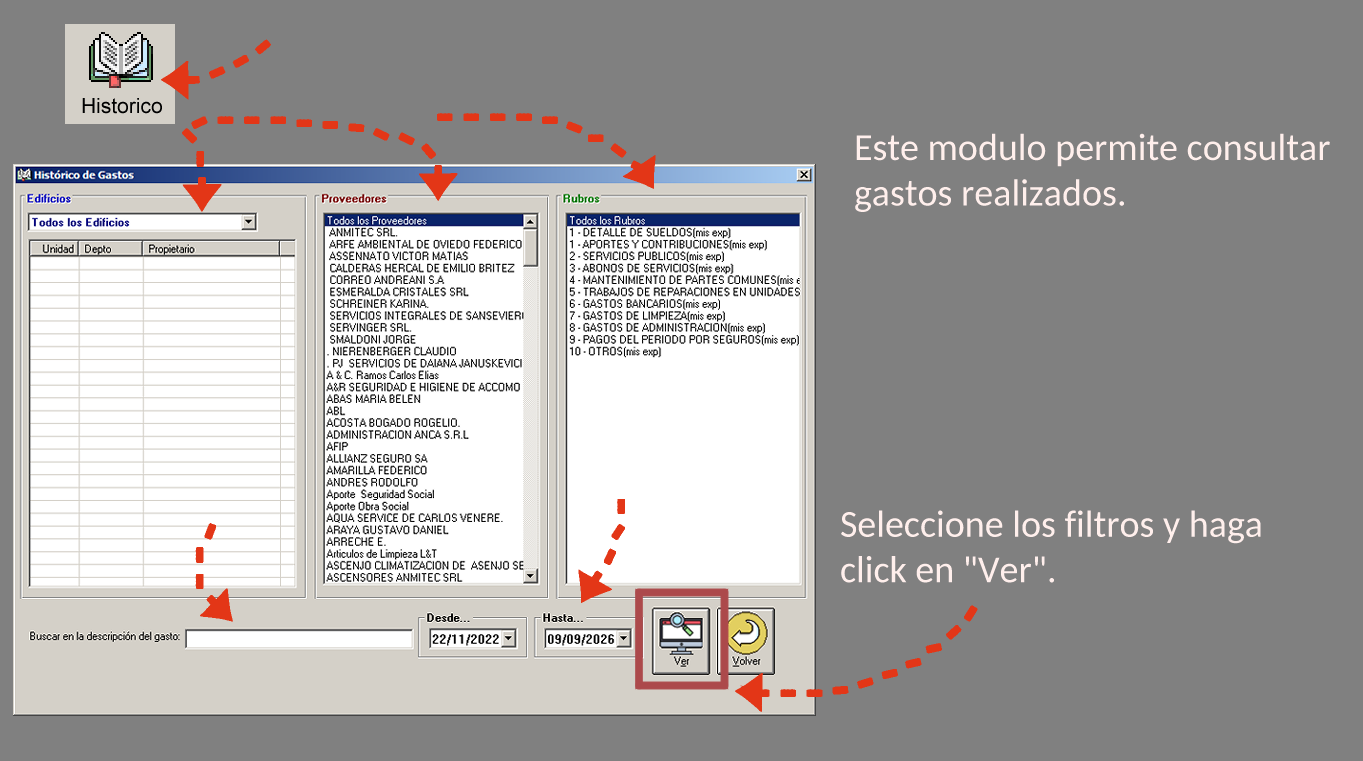
Este modulo se alimenta de las facturas ingresadas. Puede consultar por edificio, unidad, rubro o proveedor y sus distintas combinaciones. También puede ingresar parte de un texto para buscarlo en la descripción.
Si en el campo Edificios selecciona un edificio, se trabajara con el edificio seleccionado. En cambio si selecciona Todos los edificios, se mostraran los trabajos realizados en todos los edificios.
Lo mismo aplica para los propietarios (todos o uno en particular), Proveedores y Rubros.
GASTO PARTICULAR
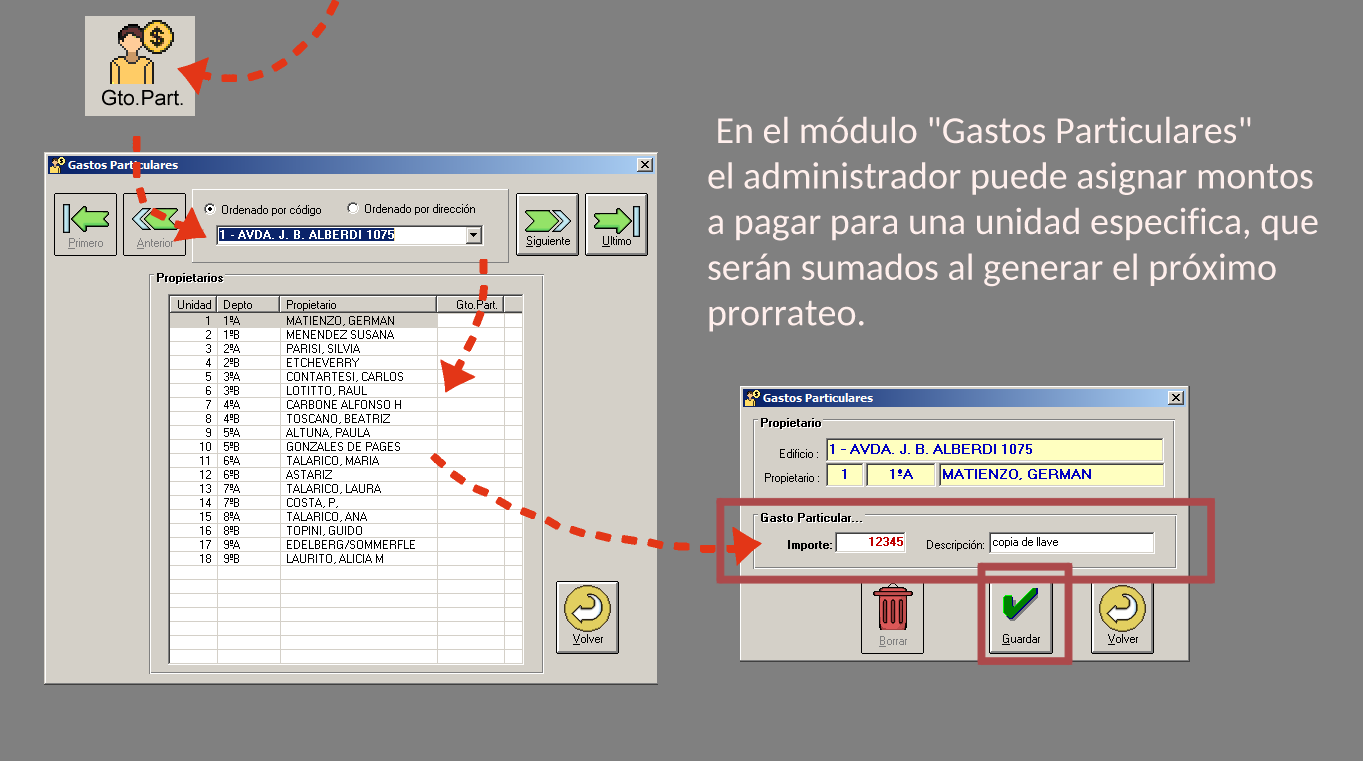
Permite ingresar durante el mes, gastos particulares a una unidad. En el momento de generar el próximo prorrateo, se verán reflejados todos los gastos ingresados en este modulo.
Seleccione un edificio y luego haga doble click sobre un propietario. De esta forma se abre una ventana para que ingrese el importe y una descripción opcional.
CUENTA CORRIENTE PROPIETARIOS
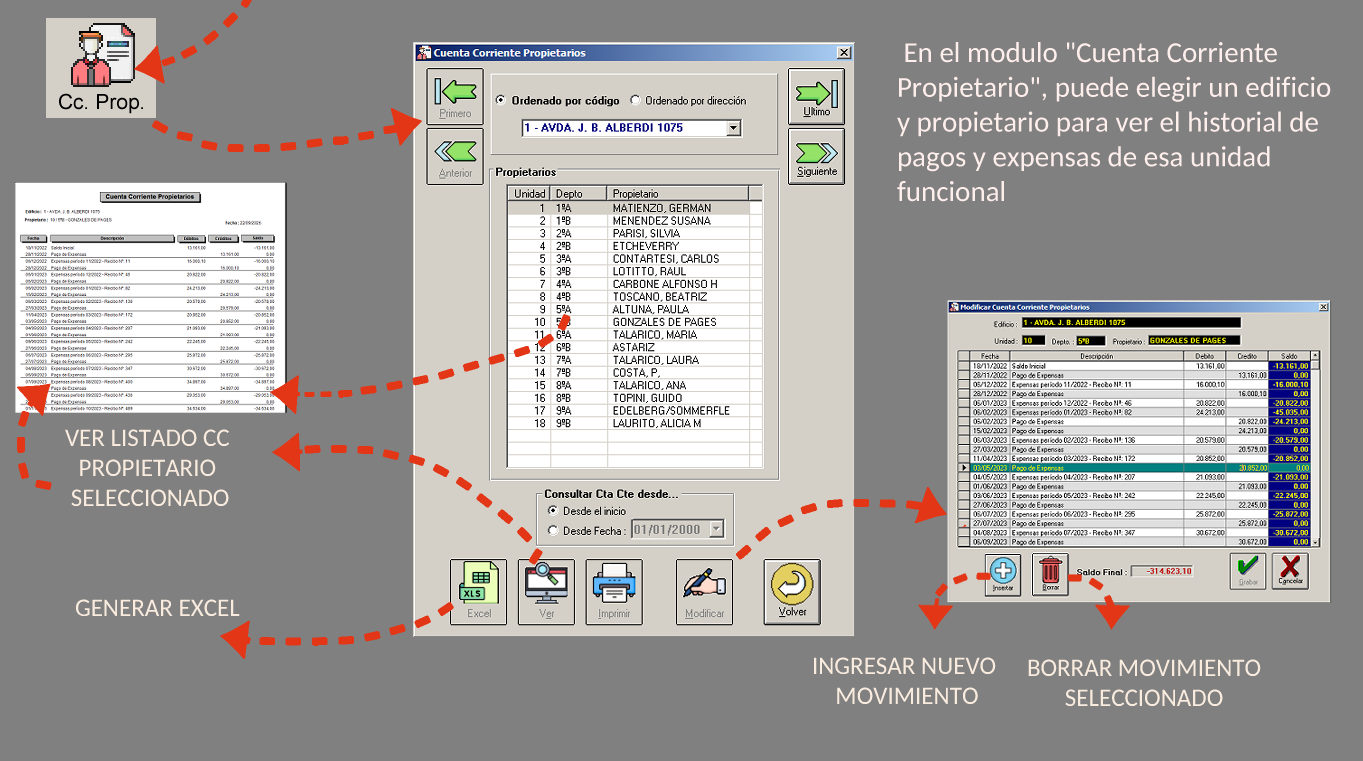
Permite consultar la cuenta corriente de una unidad.
Seleccione un edificio y luego una unidad haciendo doble click sobre la misma para ver su cuenta corriente. También existe la opción de exportar a excel.
Solo el usuario “Supervisor” puede realizar modificaciones en la cuenta corriente.
VER ENVIO
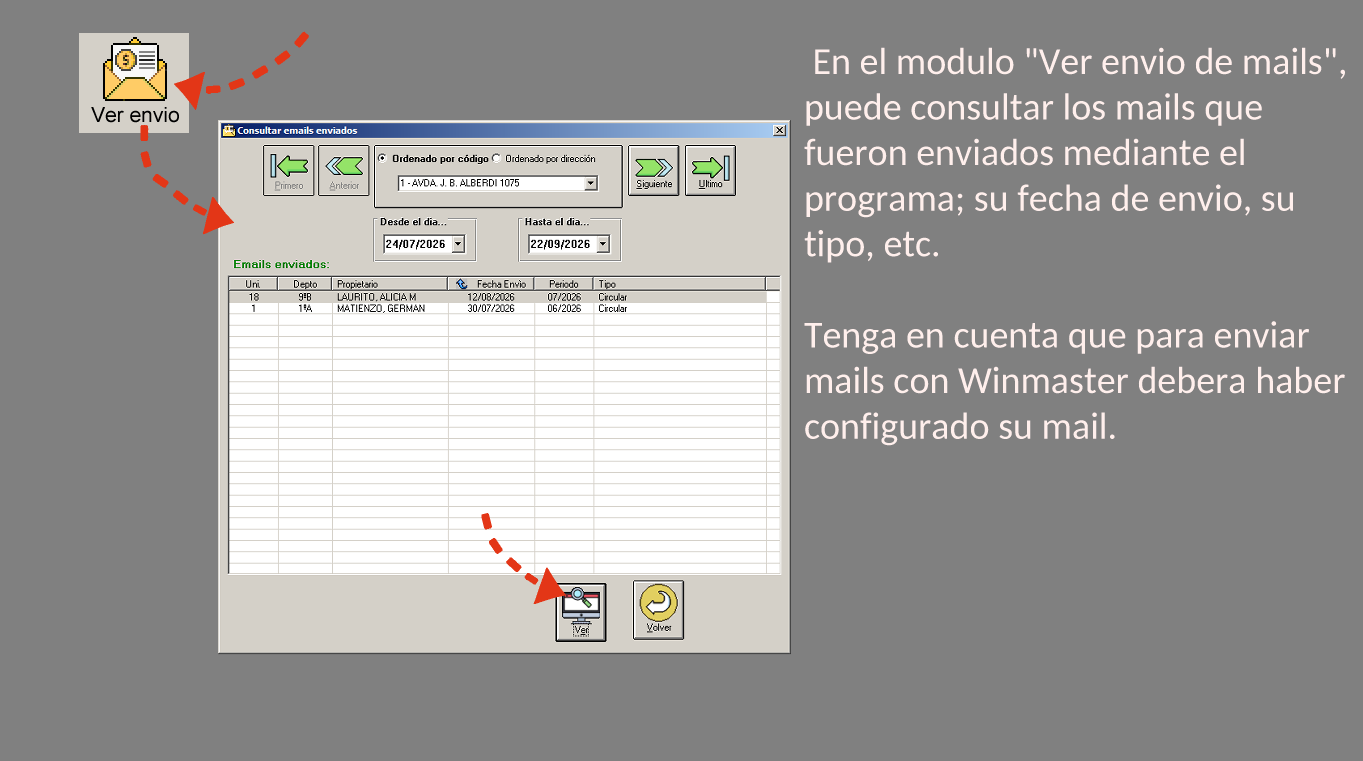
Desde aquí podrá consultar todos los emails que haya enviado desde WinMaster. Recuerde que para poder enviar emails debe haber configurado previamente por lo menos uno. (ELEFANTE HYPERLINK)
CANCELAR EXPENSAS

Permite cancelar (perdonar) una parte o toda la expensa a pagar por un propietario.
El importe que desee cancelar se coloca en el casillero “Importe a cancelar”.
WinMaster le sugiere una descripción para el movimiento. Una vez realizado el proceso, el sistema anulara el importe que ud. Ingreso en la cuenta del propietario, no generándole deuda para el próximo periodo.
Si opta por “Mostrar el movimiento en la caja” (default y sugerido) Al generar la caja del edificio, el sistema simulara haber cobrado el importe cancelado y agregara una línea en la caja con ese mismo monto pero en negativo. De forma tal de anularlo y no mover el saldo de caja.
RECORDAR VENCIMIENTO
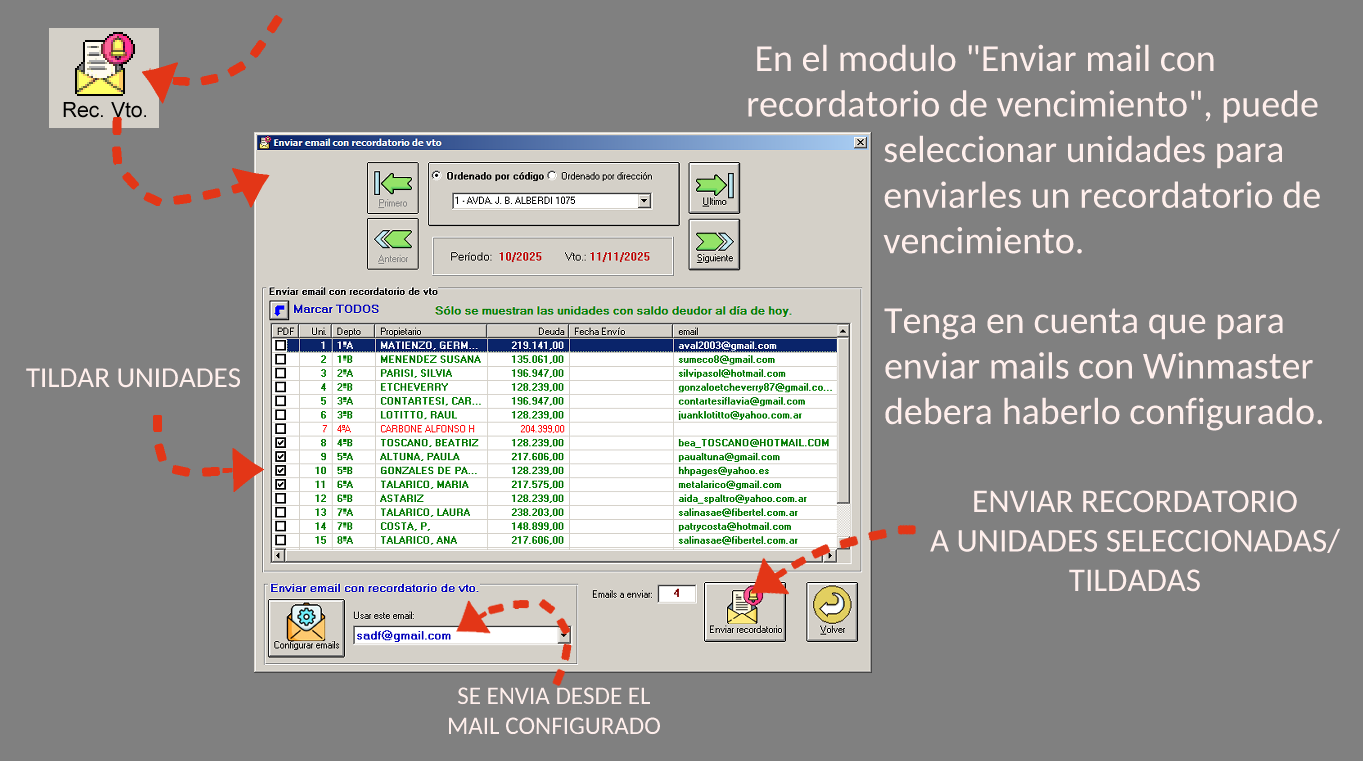
Por medio de este modulo puede enviar emails a los propietarios con deuda, con un recordatorio de que aún no abonaron su expensa.
Este módulo requiere la correcta configuración de email, ya que winmaster necesita acceso al mismo. (ELEFANTE HYPERLINK)
FACTURAS SMART
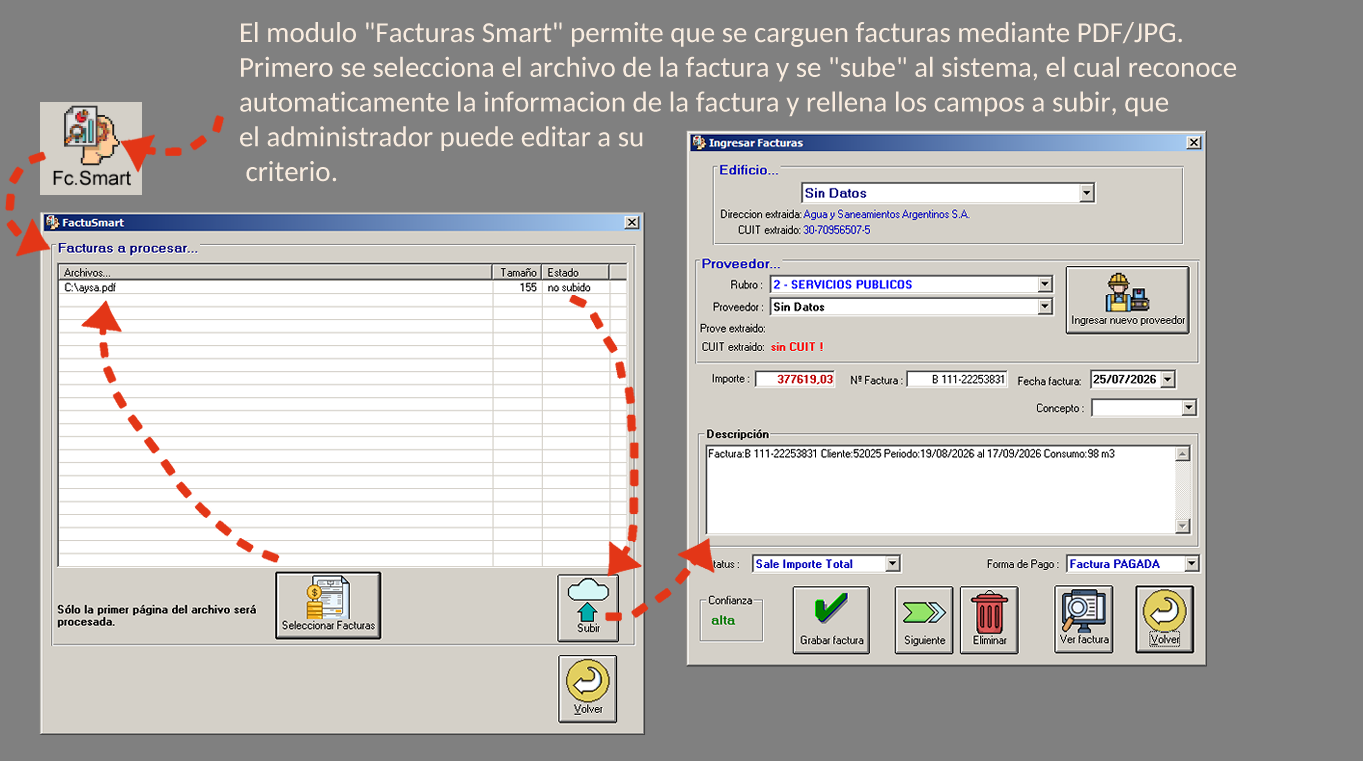
En este módulo, puede subir un comprobante (formato pdf, jpg o jpeg) y el sistema reconocerá la información relevante para autocompletar los campos y acelerar el proceso de carga de facturas.
Una vez que el sistema procesa un comprobante, le mostrara una ventana con los datos extraídos. Puede revisarlos y corregirlos según su criterio. Al presionar “Grabar Factura” el comprobante se guarda y lo vera en el modulo facturas (donde también puede ser editado).
Al hacer click en “siguiente” podrá ver el próximo comprobante procesado y el anterior quedara pendiente para otro momento.
El botón “eliminar” le permite eliminar el procesamiento de ese comprobante. No lo guarda en facturas y desaparecerá de la lista.
Con el botón “ver factura” puede ver el comprobante original que subió.
Para el correcto procesamiento es importante que haya ingresado el cuit del proveedor (modulo proveedores) y el cuit del edificio (modulo edificios).
GASTOS RECURRENTES
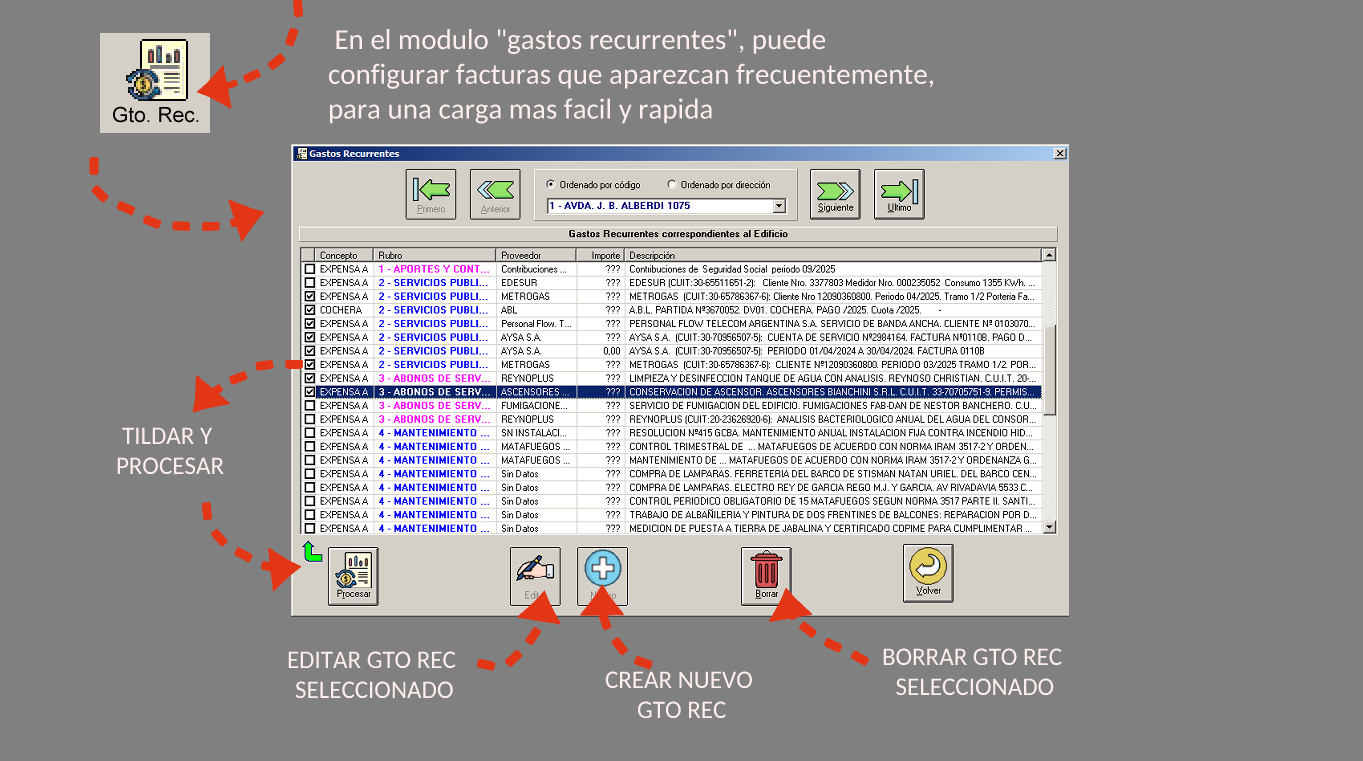
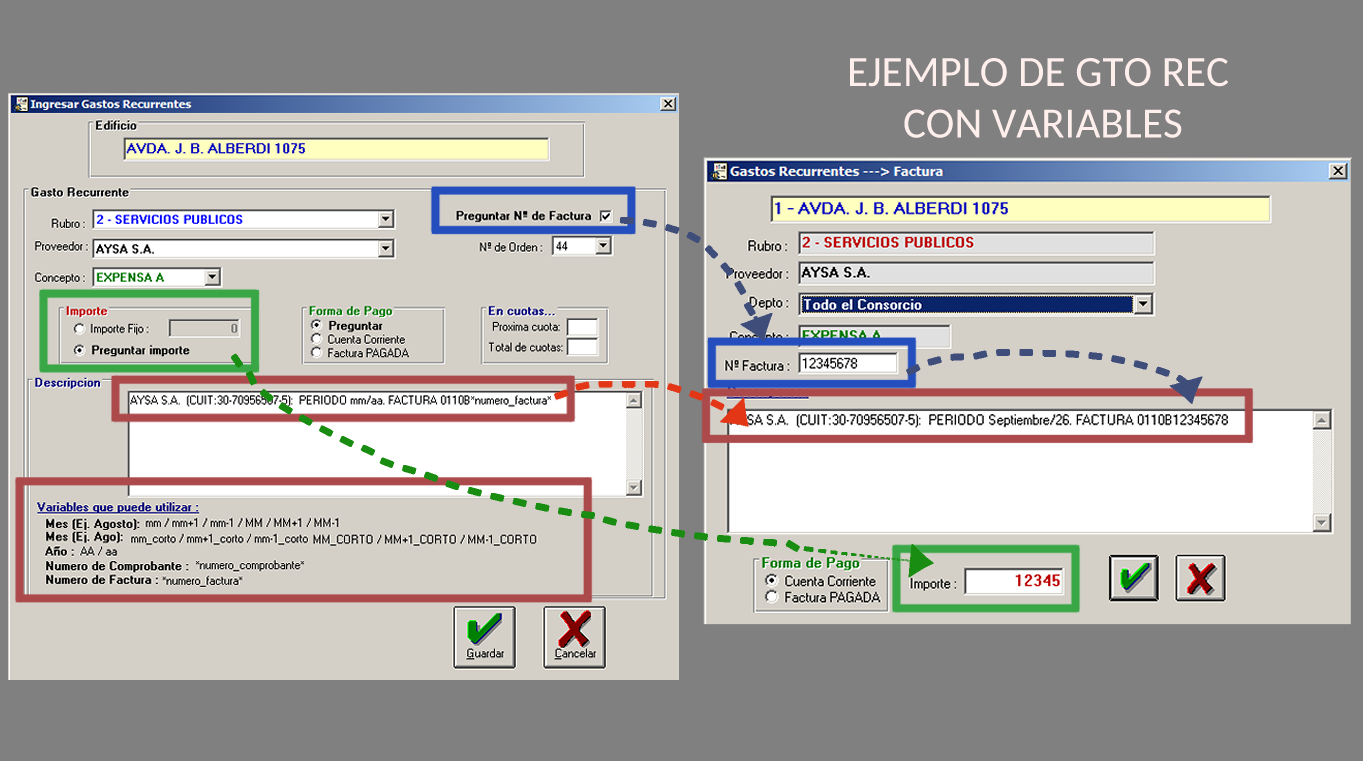
Un gasto recurrente es aquel que se repite todos los meses. Este modulo permite ingresarlos una sola vez y utilizarlos todos los meses completando un mínimo de información.
Una vez ingresados, solo tendrá que tildar los gastos que desea convertir en facturas y hacer click en "Procesar", y luego completar los datos únicos del mes (numero de factura, importe, etc) según haya sido configurado. Una vez procesado un gasto recurrente, aparecerá en el modulo Facturas, donde podrá continuar siendo editada de ser necesario.
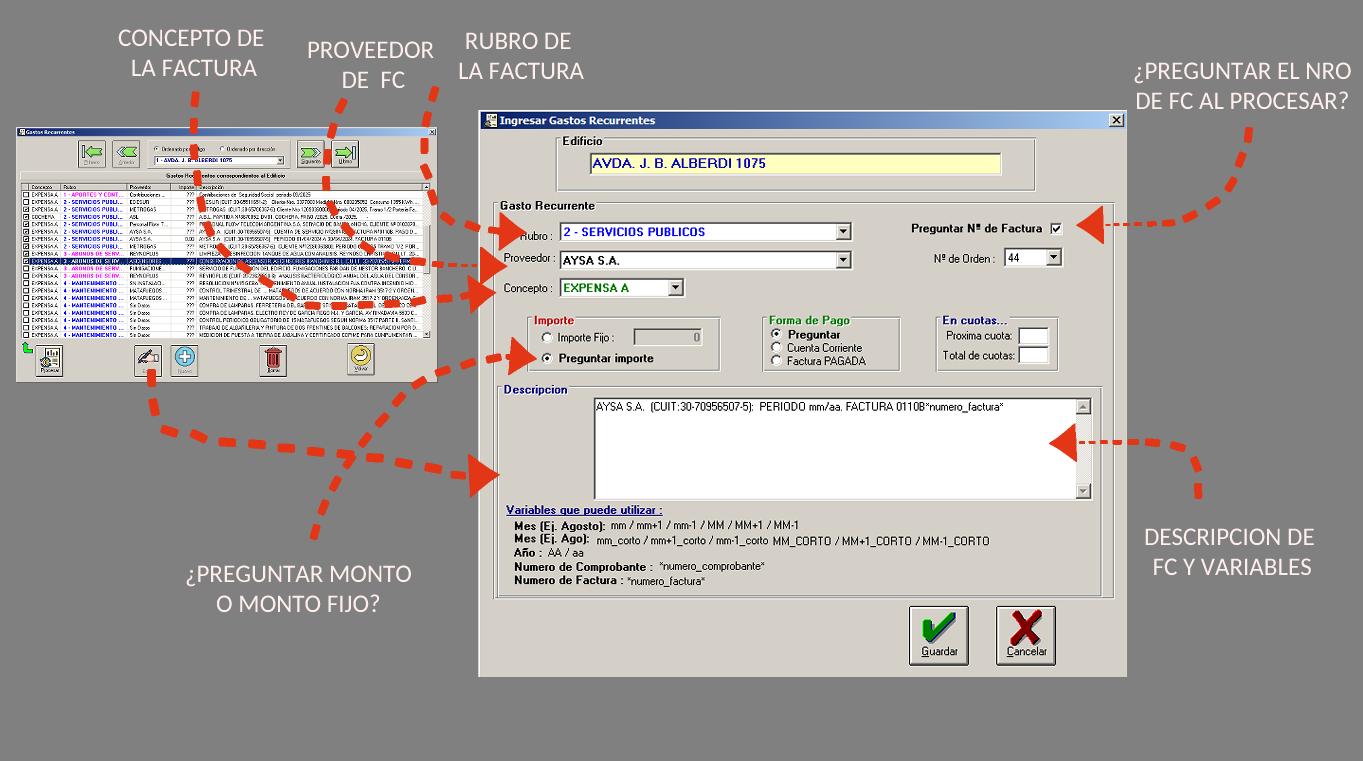
Para ingresar un gasto recurrente, deberá indicar el rubro, proveedor, concepto y descripción del gasto. También deberá elegir la modalidad de importe (importe fijo o preguntar todos los meses), y elegir si desea que el programa pregunte el numero de factura todos los meses.
Dentro de la descripción de la factura, el administrador podrá hacer uso de las variables automáticas. De haber usado la variable *numero_factura* al procesar el gasto y tener habilitado "preguntar nro de factura", el sistema ingresara el numero de factura dentro de la descripción automáticamente.
Con las variables de período, como AA o MM, el administrador puede configurarlas para que el programa sustituya esa variable por el mes actual (MM), el mes anterior (MM-1), o el mes siguiente (MM+1).
Por ejemplo, si procesa un gasto recurrente durante el mes Mayo/2026, y este tiene la variable "MM-1/AA", su descripción aparecerá como "ABRIL/2026".
REC EMAIL
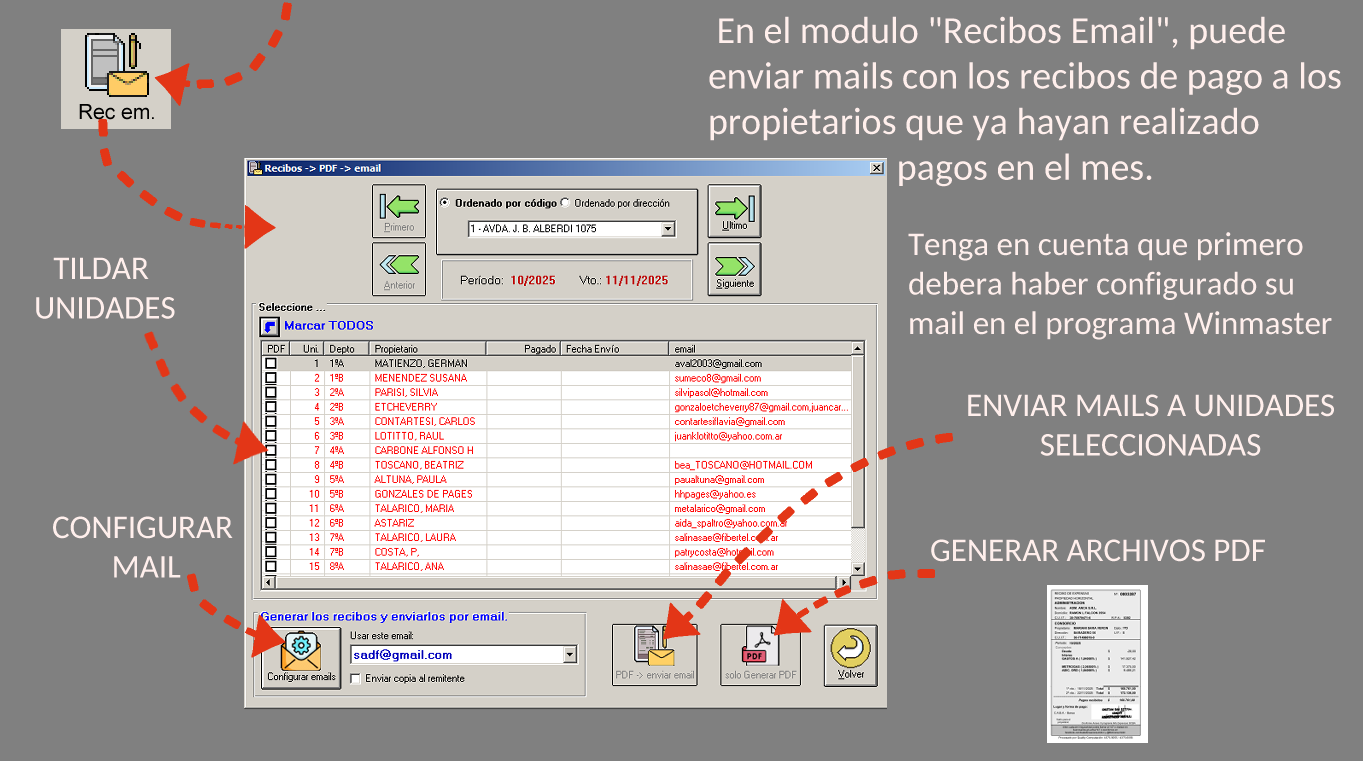
Este módulo permite generar y enviar recibos de expensas.
Las unidades que aparecen en rojo son aquellas que: NO tienen un email cargado o NO realizaron pagos para el período actual. Por lo tanto no puedan ser tildadas.
Aquellas que aparecen en verde, puedan ser tildadas. Son las que tienen un email ingresado, y han realizado al menos un pago durante el período en curso.
El recibo que se genera es por el total del importe abonado.
El botón “Solo generar PDF” genera un pdf por cada unidad tildada y los guarda en la carpeta “recibos”.
El botón “PDF -> enviar email” genera el pdf y lo envía por email al propietario.
LIBRO CAJA CONSORCIO
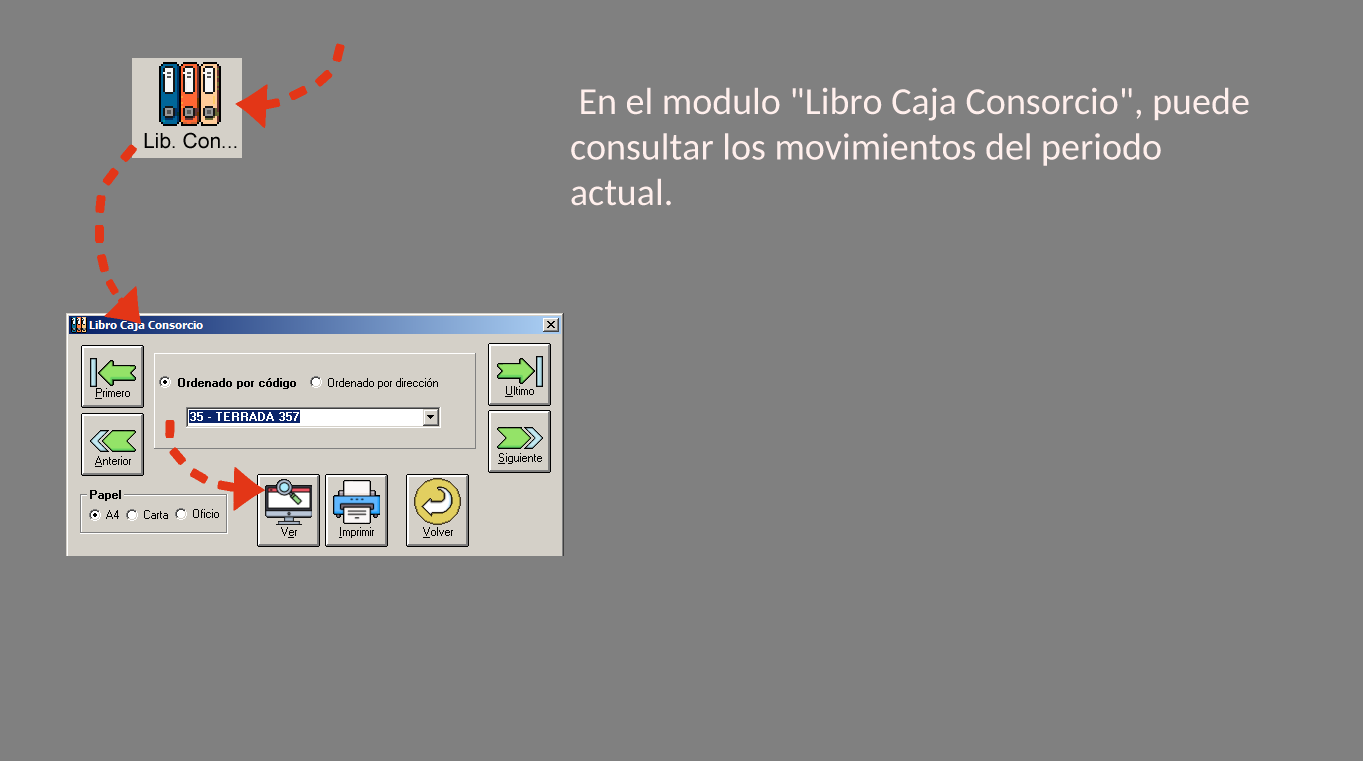
El Libro caja consorcio contiene todos los movimientos del periodo en curso y coincide con la liquidación de gastos. Se registra un movimiento por cada cobro de expensas.
LIQUIDACIONES ANTERIORES
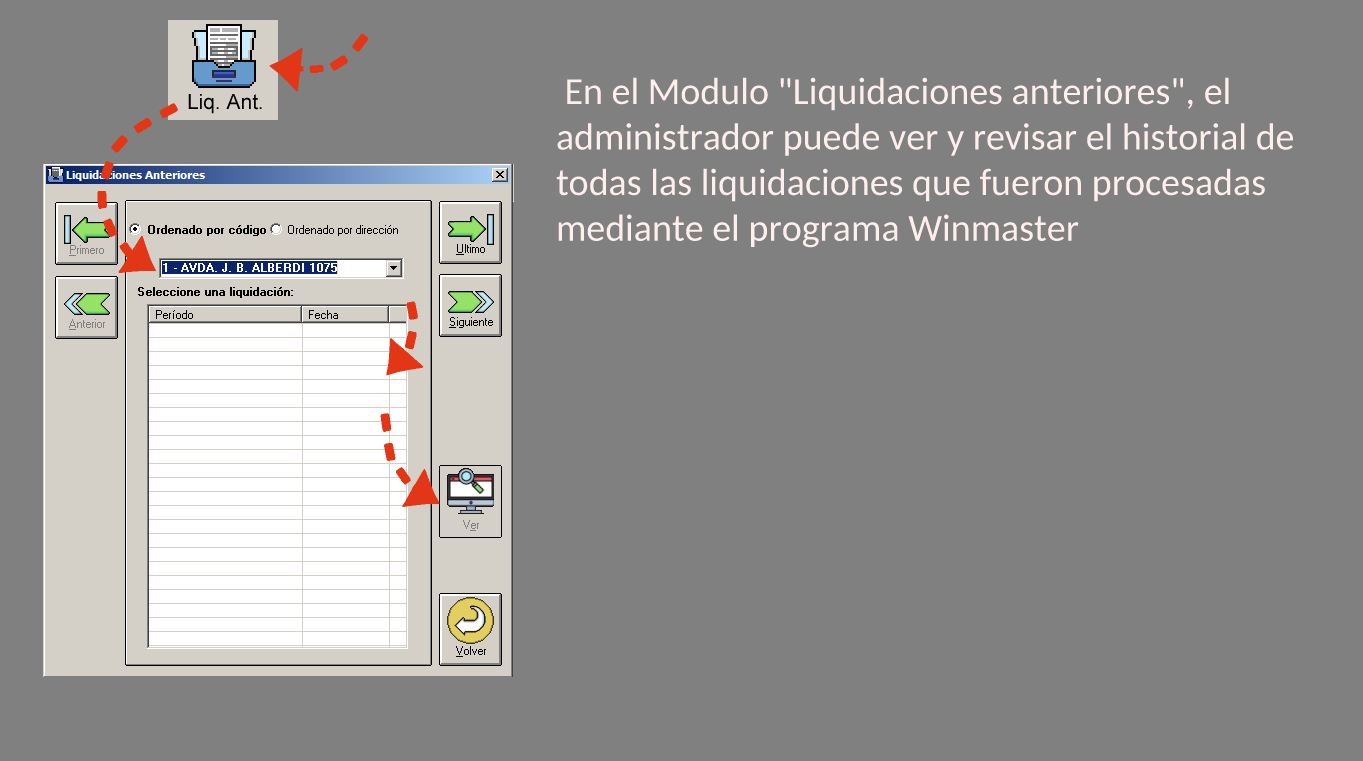
Todas las liquidaciones que haya generado pueden consultarse o imprimirse desde aquí.
PRORRATEOS ANTERIORES
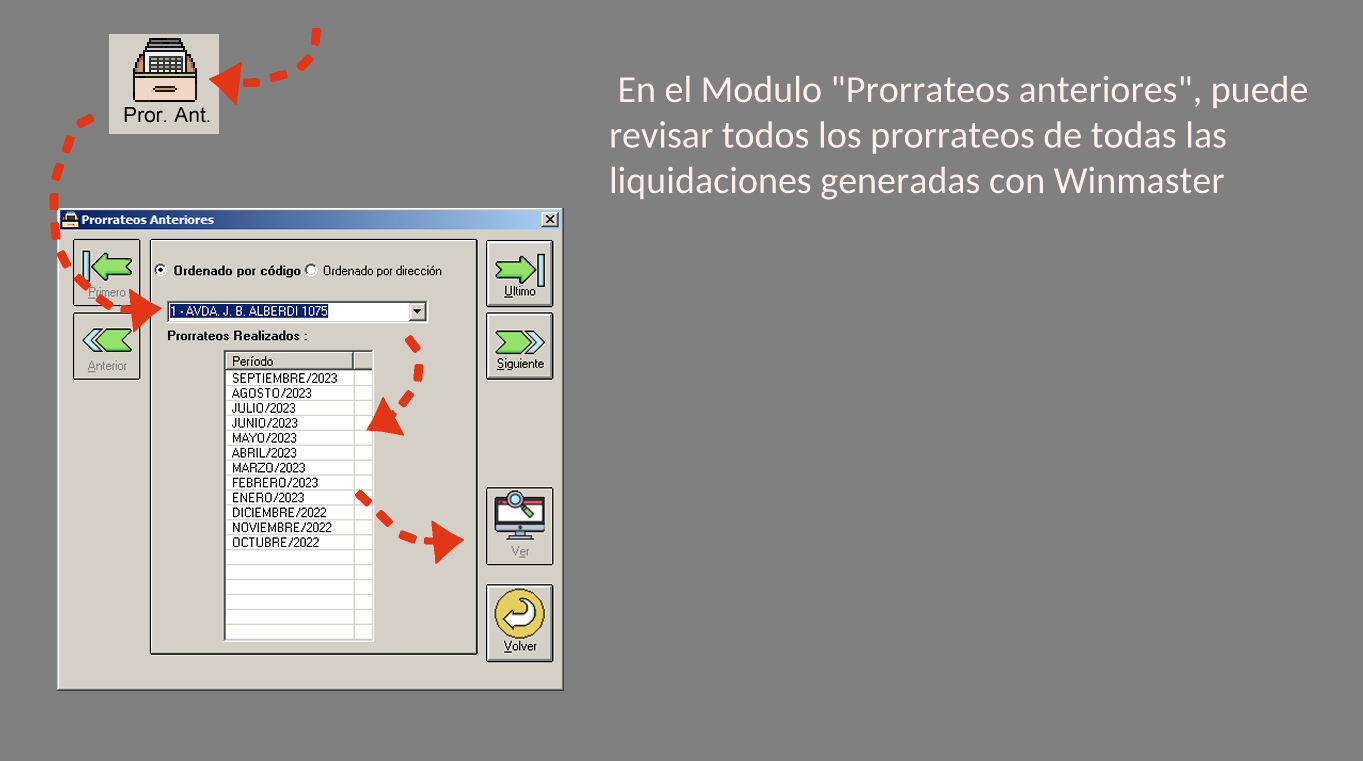
Todos los prorrateos que haya cerrado se pueden consultar desde este módulo.
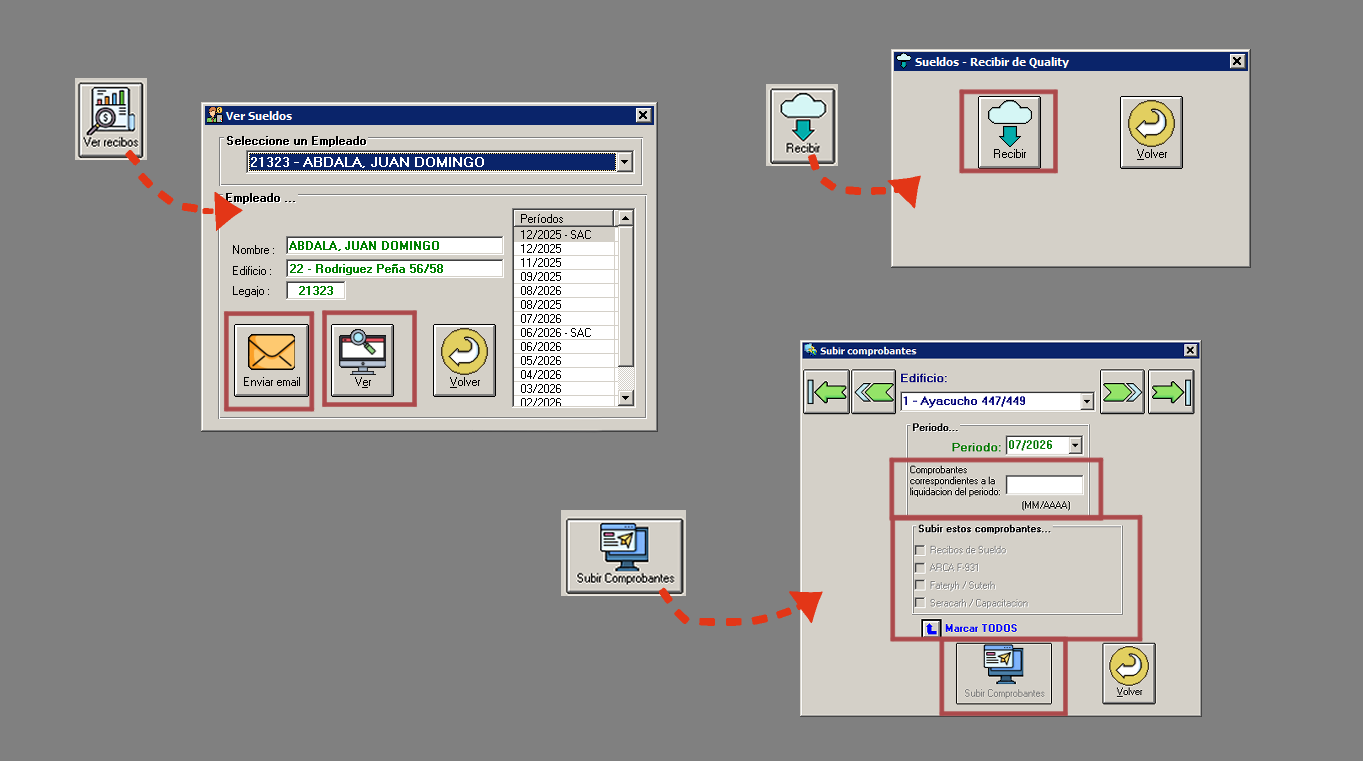
ENVIAR Y RECIBIR
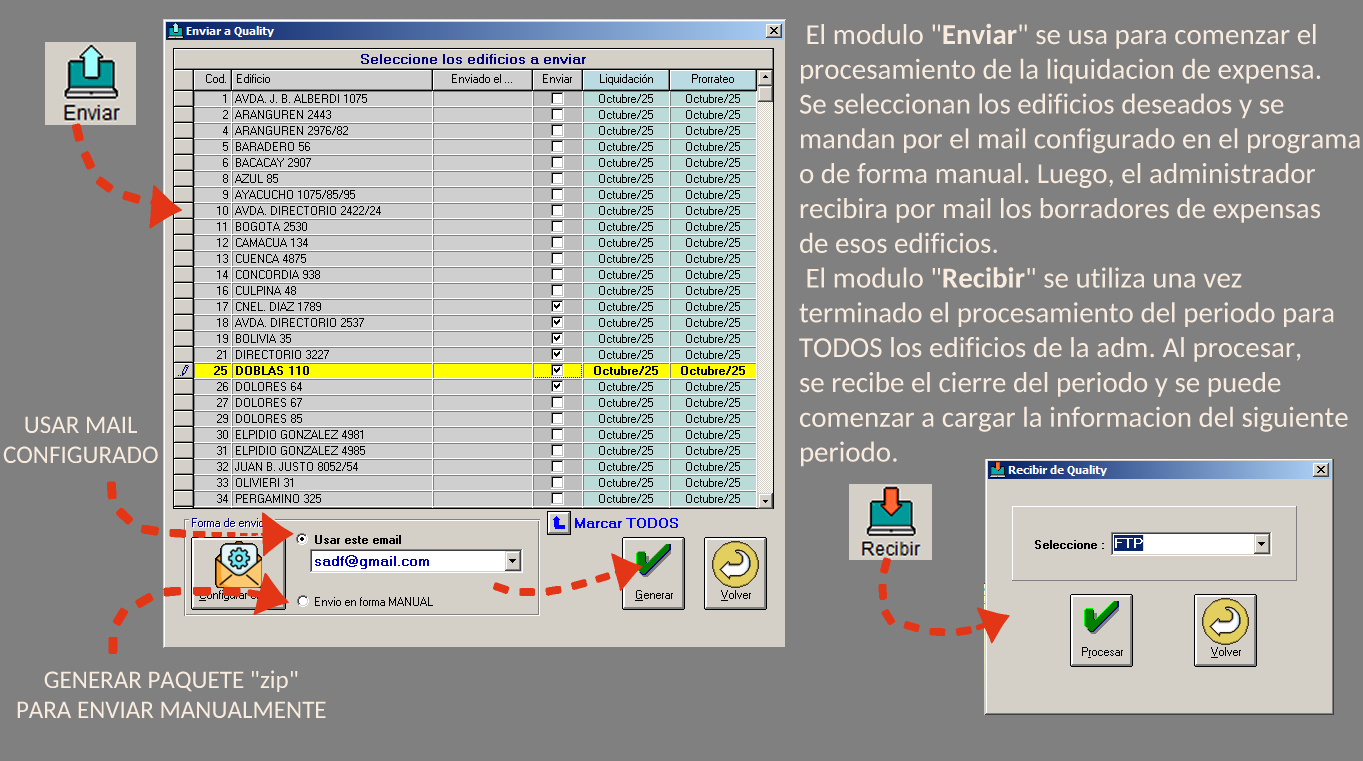
Para el procesamiento de expensas, debe enviar un paquete a Quality. El paquete a generar puede contener uno mas edificios.
Si configuro un email, podrá optar por el envío automático. Caso contrario, se generará el paquete .zip para que el administrador lo adjunte por mail y lo envié manualmente.
Una vez procesados los edificios, le enviaremos el borrador de la liquidación vía email para su control. En este momento, puede realizar todas las modificaciones que considere y reenviar el edificio (sin costo extra).
De aprobar la liquidación y no desear modificarla, responda al email del borrador con "OK “o “Aprobado”. En ese momento el edificio ingresara en la cola de envío de email a los propietarios (e impresiones en papel, de haberlas solicitado).
Al finalizar el envío de todos sus edificios, necesitamos que envíe un único paquete conteniendo todos los edificios. Este ultimo envío servirá para realizar el cierre del periodo y habilitar la cobranza del próximo.
La generación del cierre es notificada por mail, y el administrador podrá descargarla mediante el modulo RECIBIR.
EDIFICIOS
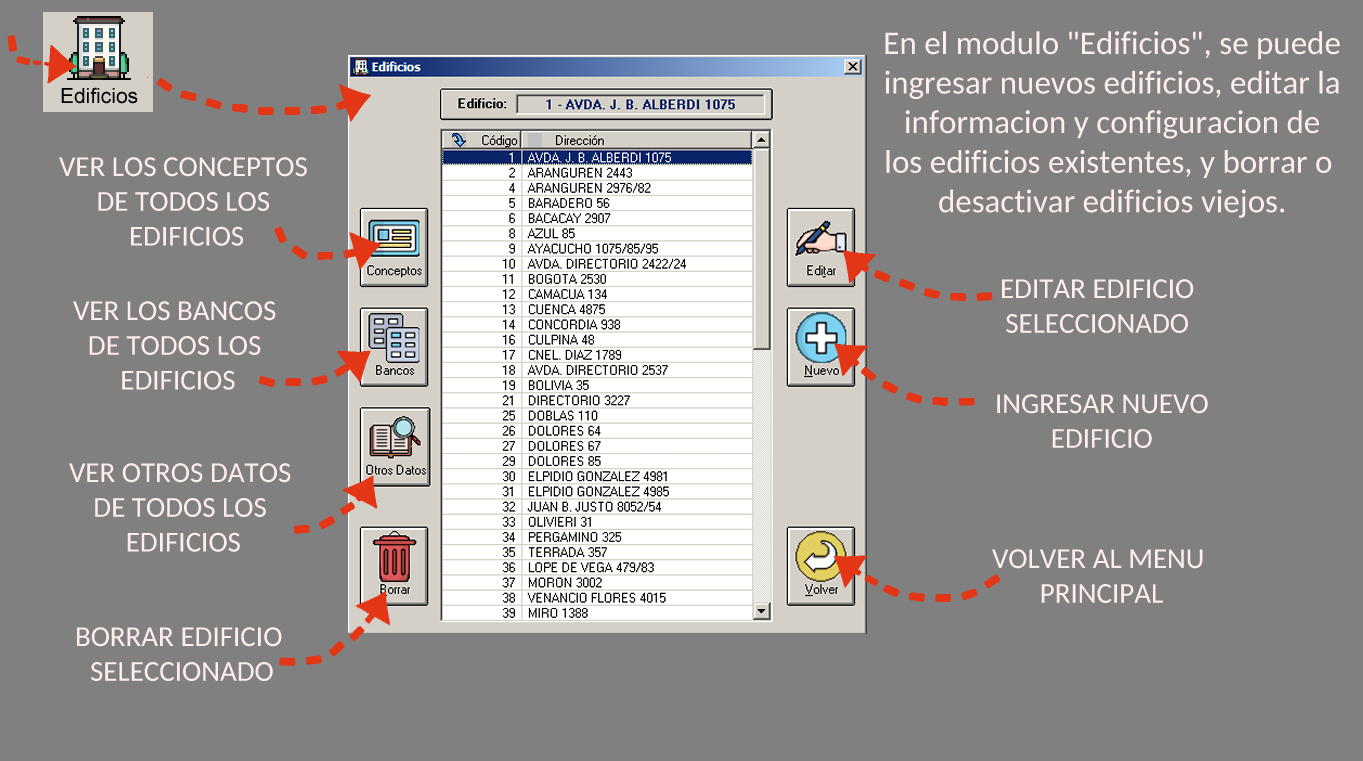
El módulo edificios tiene la funcion de ingresar, borrar, y editar los edificios de la administracion. Los tres botones de "Conceptos", "Bancos" y "Otros Datos" muestran listados de informacion, mientras que los botones "Editar","Nuevo" y "borrar" son para ingresar y modificar la informacion de los edificios existentes.
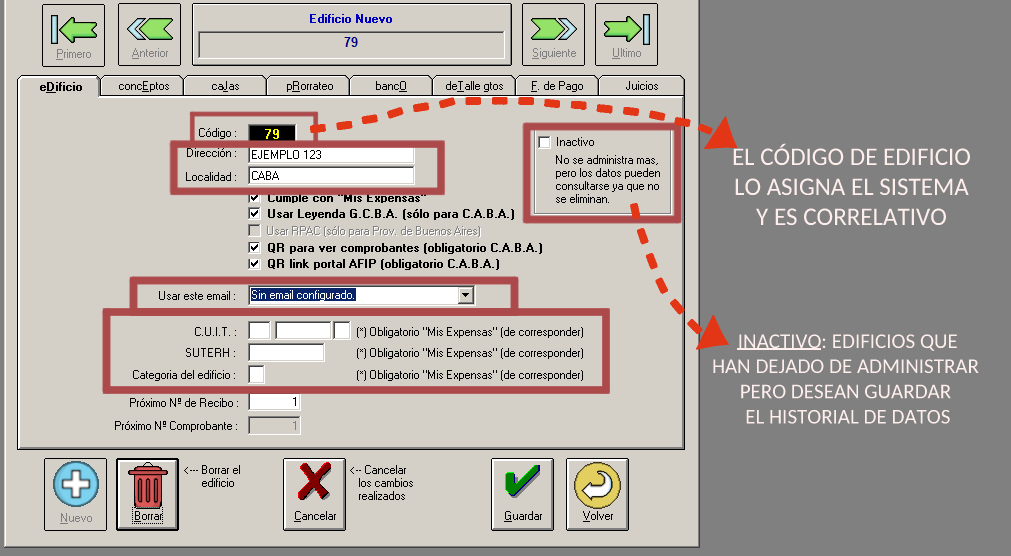
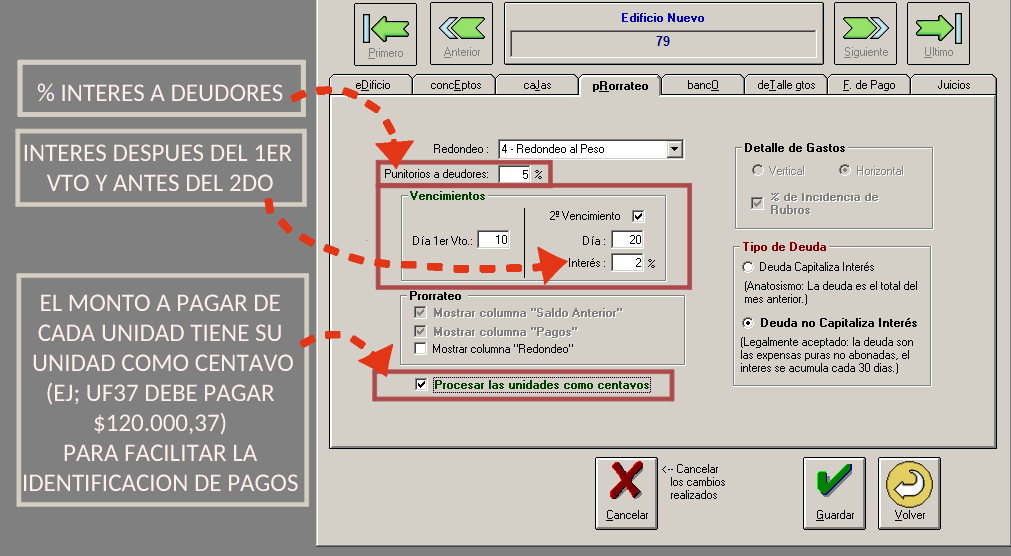
Para ingresar nuevos edificios, debera completar las solapas con la informacion del edificio y la configuracion de cajas y conceptos que desee.
"Inactivo", en la solapa Edificio, se refiere a edificios que la administracion ha dejado de administrar, pero cuya informacion quiere seguir guardando en la base de datos. Alternativamente, si deja de administrar un edificio y ya no desea guardar su informacion, puede seleccionar la opcion de "Borrar".
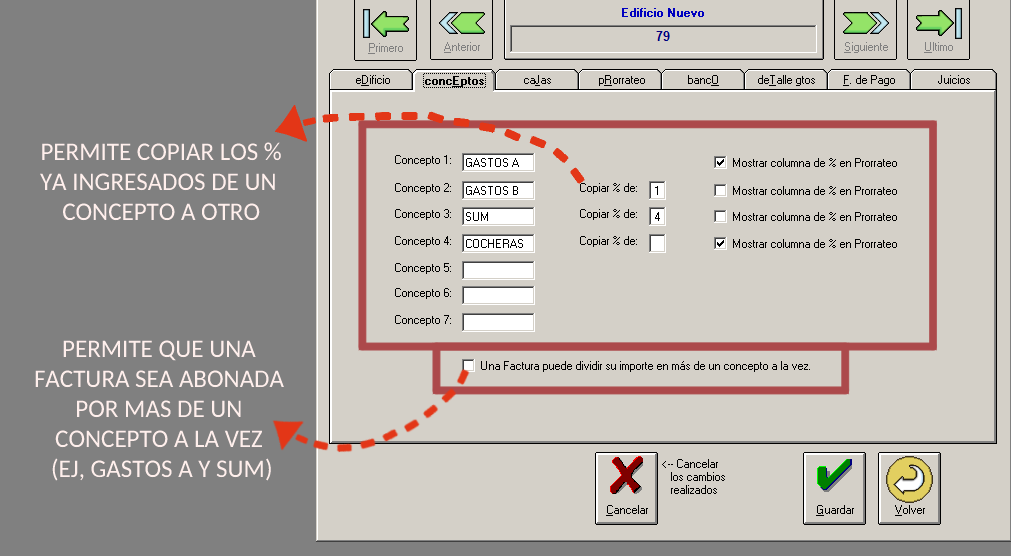
"Copiar % de…" en la solapa Conceptos le permite copiar los % ya ingresados de un concepto a otro. Por ej "cuota extra" usa los conceptos de "expensa A", entonces en el concepto "cuota extra" pondriamos copiar de "1".
“Una factura puede dividir su importe en mas de un concepto”: Solo conviene usarlo si el edificio tiene mas de un concepto y, por ejemplo, queremos dividir la factura de luz en 3 partes: expensa A paga el 50%, expensa B paga el 30% y expensa C paga el 20%. Ud. Tiene un solo comprobante y el total debe dividirse en mas de un concepto. En la expensa final se vera 1 factura en 1 linea, pero tendra importes en todas las columnas correspondientes. (Ej, Factura Luz periodo Agosto/2025: $10.000 (Gastos A)/ $20.000 (Gastos B)/ $15.000 (Cochera)/ $45.000 (Total))
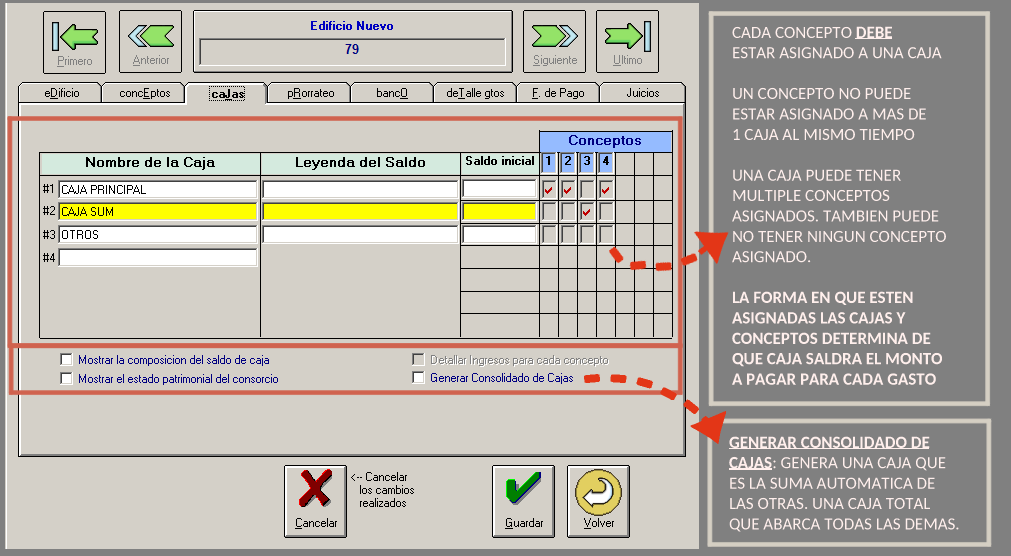
En la solapa "Cajas", asignar un concepto a una caja significa que los gastos que pertenecen a ese concepto saldrán de esa caja y la cobranza de expensas que se haga por ese concepto ingresara a esa caja. Tenga tambien en cuentra que el saldo de cada caja se actualiza al cerrar un periodo y que mostrar el estado patrimonial es obligatorio acorde al GCBA.
En la solapa "Banco" debe ingresar el numero de cuenta y el saldo inicial. Este saldo se actualizara automáticamente al cerrar un periodo.
En "Detalle de gastos", puede ingresar las notas recurrentes y modificarlas, utilizando distintos fonts, negrita, itálica, subrayado, etc e incluso añadiendo imagenes. Tenga en cuenta que estas notas se guardaran para el proximo periodo, si desea crear notas que se guarden solo para el periodo en curso y luego desaparezcan, puede hacerlo desde el modulo "Liquidación".
En "F. de pago" se ingresan los datos para que los propietarios puedan realizar transferencias al consorcio (Alias, CBU, etc), y la solapa "Juicios" permite ingresar los datos de los juicios en curso, los cuales son obligatorios para CABA.
PROPIETARIOS
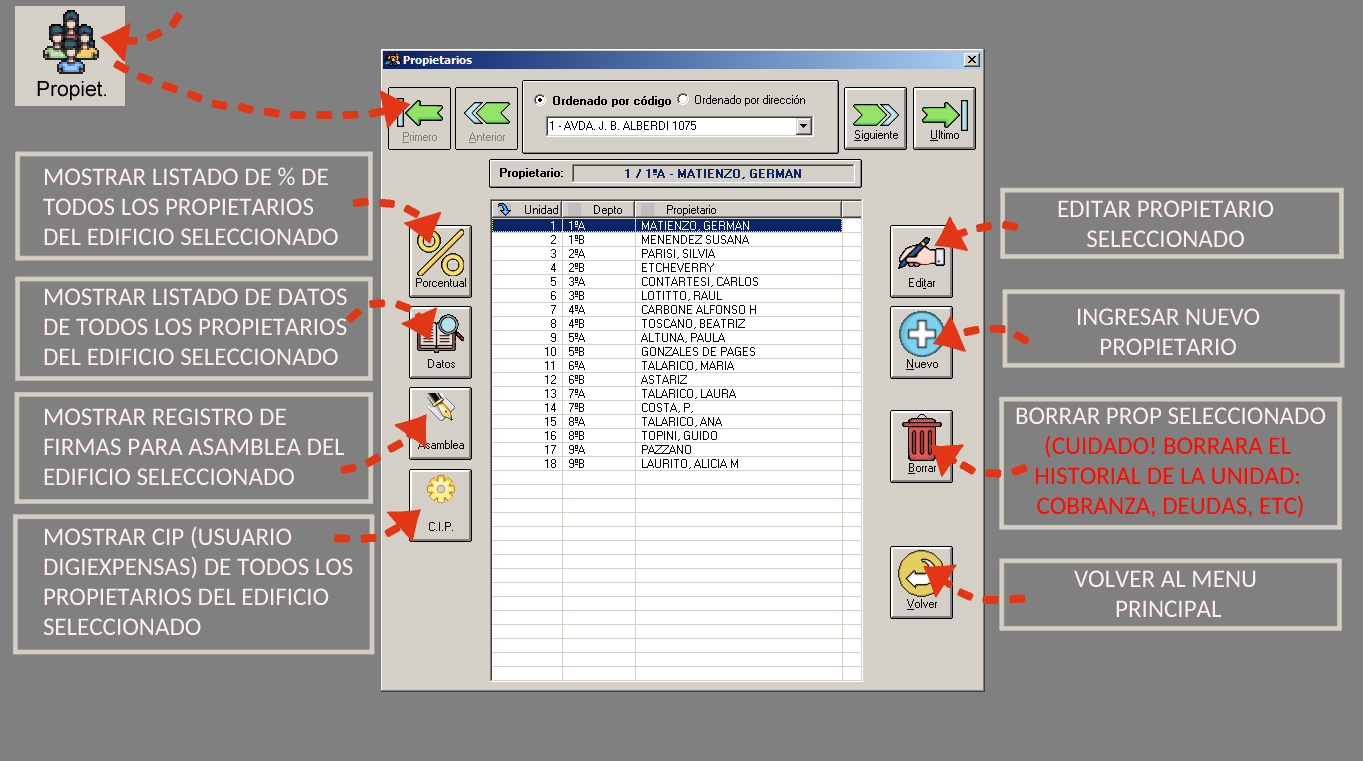
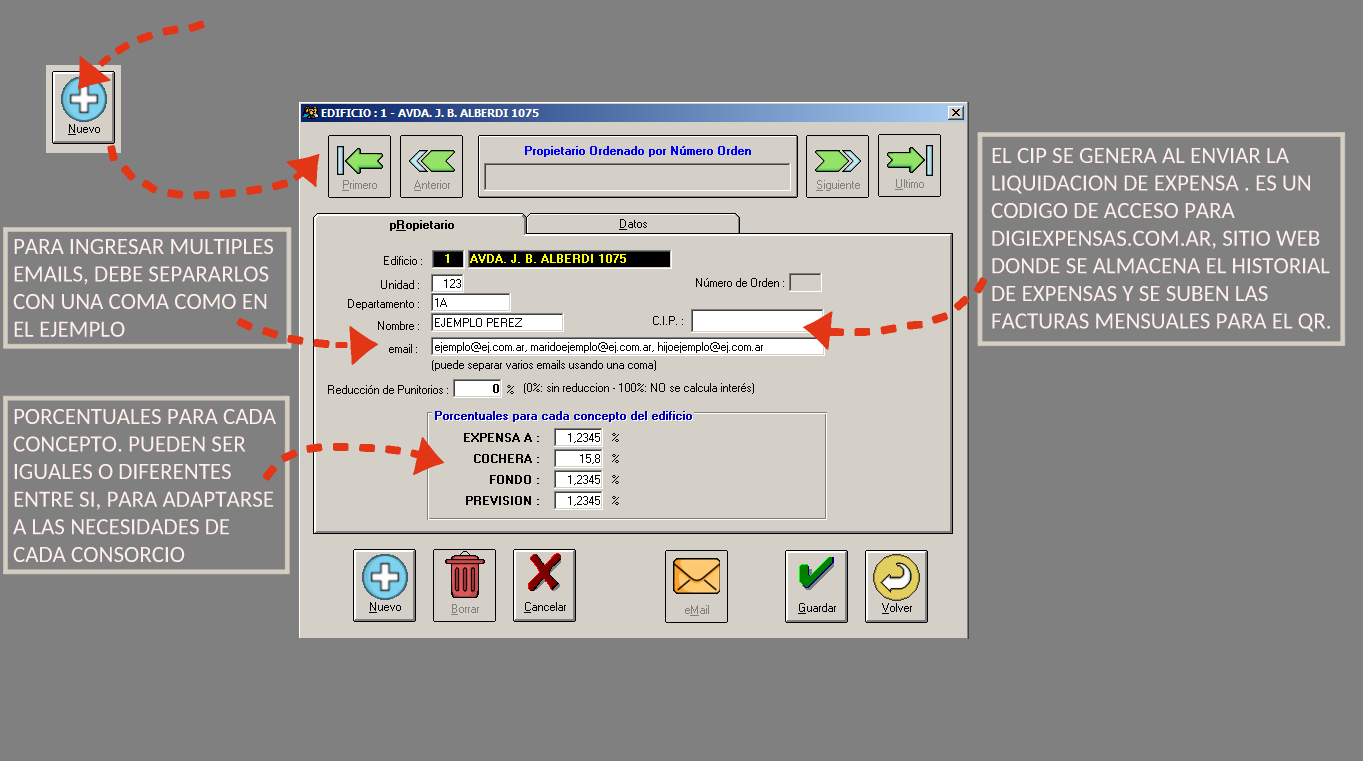
Desde este módulo podrá editar, agregar y borrar información de las unidades.
Los botones de la derecha ("porcentuales", "Datos", "Asamblea" y "CIP") muestran listados de datos para facilitar su revisión.
Para ingresar un nuevo propietario, deberá hacer click en "nuevo" y rellenar los datos de la unidad (unidad, depto, nombre, emails, porcentuales, etc). Si quiere ingresar más de un mail en la misma unidad, puede hacerlo separándolos con comas (Ej; propietario@ejemplo.com.ar, hermanodepropietario@ejemplo.com.ar, hijodepropietario@ejemplo.com.ar).
De tener múltiples conceptos en el edificio, deberá ingresar el porcentual de cada concepto. Si un concepto usa los mismos porcentuales que otro, puede copiarlos. (modulo edificios -> solapa conceptos -> indique en "copiar porcentuales del concepto X").
Normalmente, la suma de todos los porcentuales de un edificio debería ser 100%. Por lo tanto, la fórmula que utiliza el programa para calcular el importe a pagar de cada unidad es: importe a pagar = (total prorrateado en ese concepto * % propietario)/100.
Si la suma de todos los porcentuales de los propietarios de un edificio es diferente a 100%, el programa hará lo siguiente: De ser menor a 100%, ajustará los importes a pagar para que la suma coincida con el total prorrateado para ese concepto.
Ejemplo: la unidad 1 tiene de porcentual 5%. Si el monto prorrateado para la columna en cuestión es $1.000.000, y el total de la suma de los porcentuales es 100%, la unidad tendría de importe = ($1.000.000 x 5)/100 = $50.000.
En cambio, si la suma de todos los porcentuales es menor a 100%, digamos, 90%, la formula cambiaría a: importe = ($1.000.000 x 5)/90 = $55.555,55. La suma de los importes de los propietarios nunca será menor que el monto a prorratear que ingreso el administrador.
Si la suma de todos los porcentuales es mayor a 100%, el programa no modificará la formula de los montos a pagar. Es decir, el total será mayor al prorrateado.
Ejemplo: el total de los porcentuales del edificio es 110% y la unidad 1 tiene un % de 5.50%. Si el administrador prorratea un monto de $1.000.000, la unidad 1 abonaría ($1.000.000 x 5.5)/100 = $55.000, y el total a abonar de todas las unidades seria $1.150.000.
Si tiene dudas acerca de este tema y desea recibir asesoramiento al respecto, puede llamarnos al 4375-5055/6056 de lunes a viernes 10:30 a 17hs.
PROVEEDORES
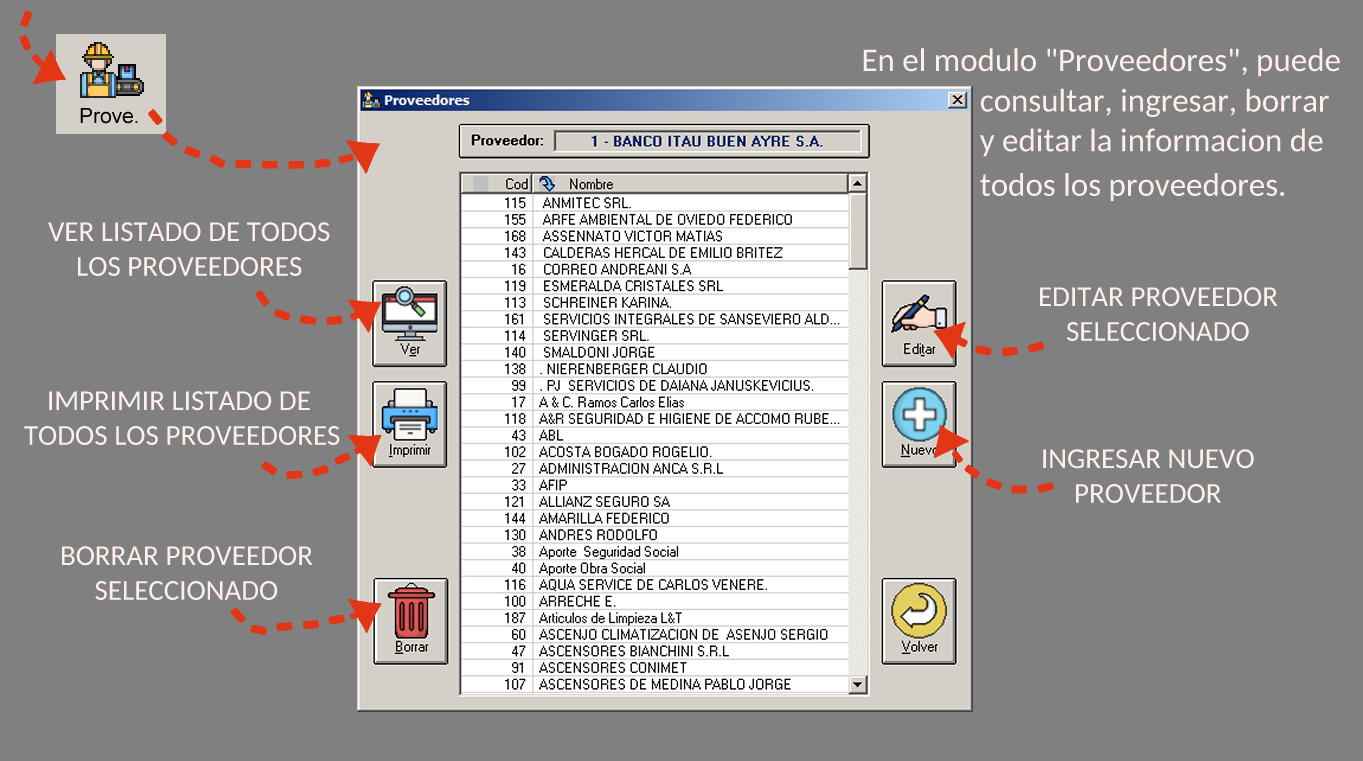
En el módulo proveedores, el administrador puede editar, agregar y borrar proveedores a su sistema.
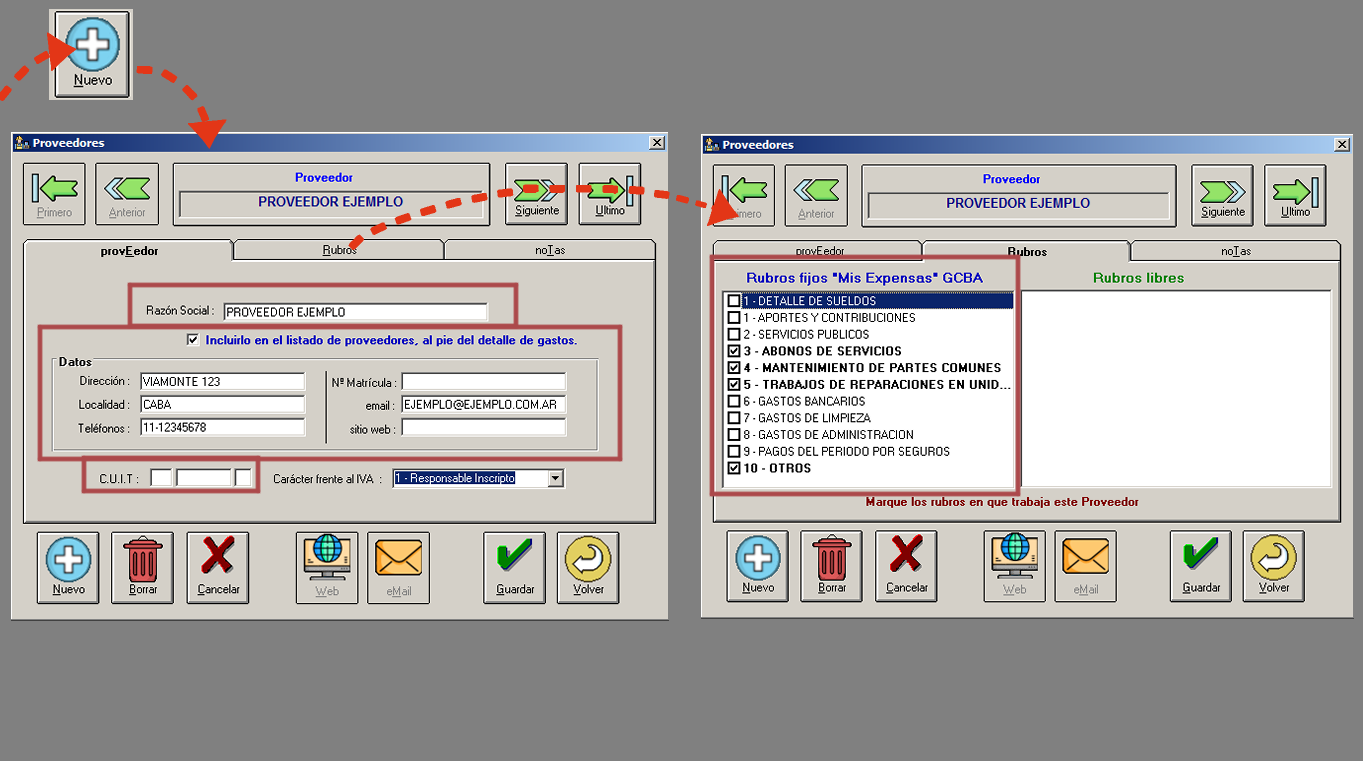
Para agregar un nuevo proveedor, debera completar algunos datos basicos. Los datos necesarios para ingresar un proveedor son su razon social y CUIT, ya que ambos aparecerán en la expensa cada vez que se registre una factura del proveedor. El resto de los datos son opcionales.
Tenga en cuenta que de tildar la opcion "colocar un listado de datos de proveedores" en la solapa "detalle gastos" en el modulo "Edificios", y tambien tildar en el modulo del proveedor para tildarlo en el listado, los datos opcionales seran visibles para los propietarios. De otro modo, esta informacion se guarda en el programa para ser consultada por el administrador cuando sea necesario.
Ademas de los datos del proveedor, tambien debera seleccionar la solapa "Rubros" y tildar todos los rubros que apliquen al proveedor en cuestion. En base a los rubros seleccionados, al cargar facturas, se podrá encontrar el proveedor en los rubros para los que fue seleccionado.
Es decir, si se cargase un proveedor PEREZ, y se le tilda solamente el rubro de "pagos del período por seguros", cuando se cargue una factura con otro rubro seleccionado el proveedor PEREZ no aparecerá, y solo podrá ser seleccionado cuando la factura corresponda al rubro de seguros. Los rubros de los proveedores pueden ser editados en cualquier momento en el modulo de proveedores.
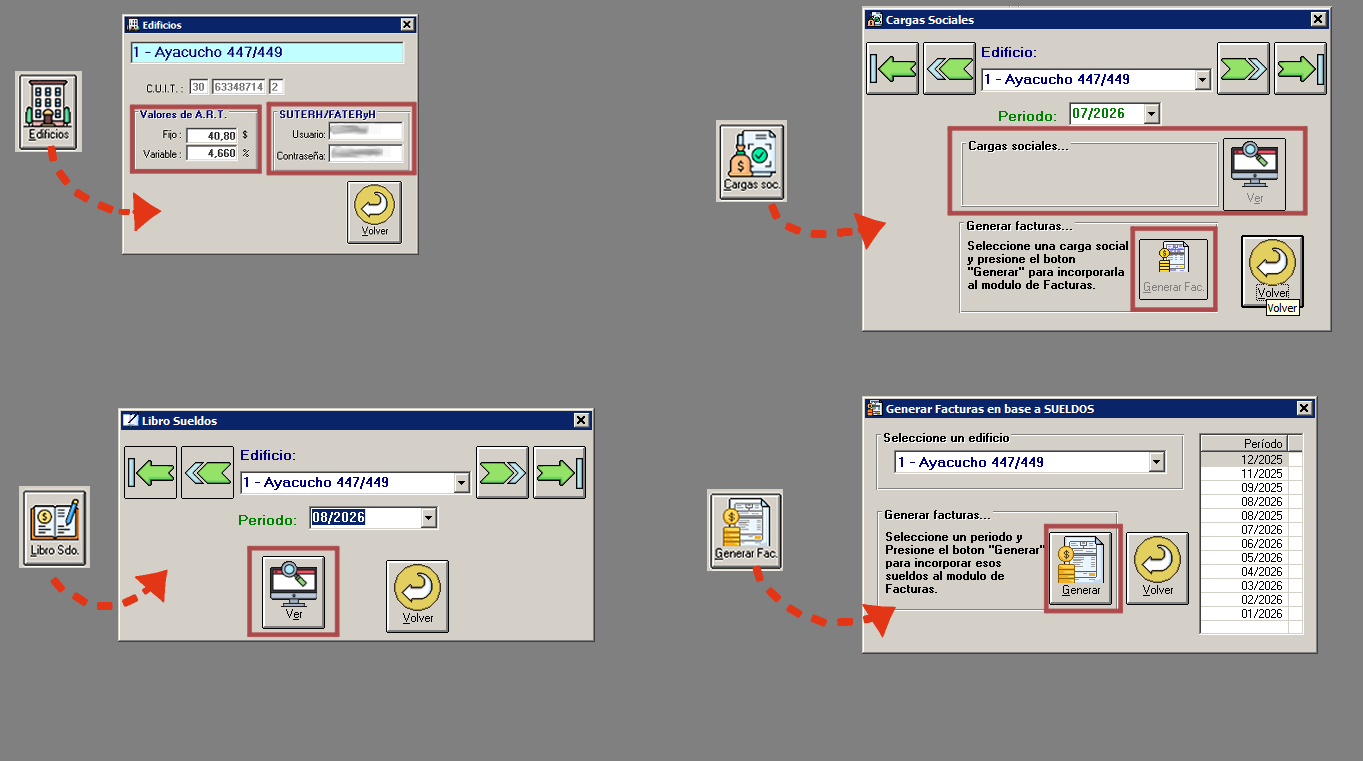
SUELDOS
Lorem ipsum, dolor sit amet consectetur adipisicing elit. Voluptatibus repudiandae officiis porro vitae commodi at cumque quae quisquam. Natus dolor minus commodi saepe sequi quos, corrupti at iste impedit molestias.
OTROS INGRESOS
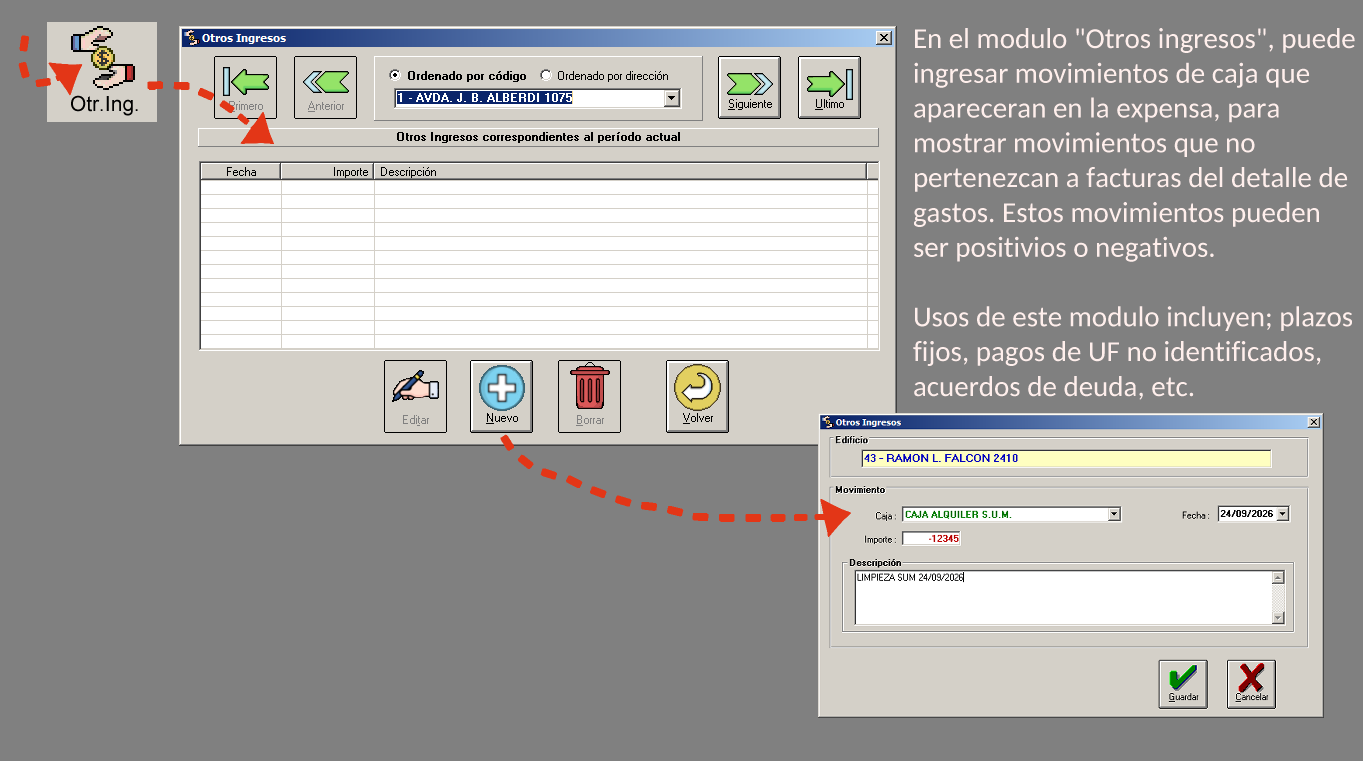
Desde este módulo puede ingresar movimientos directamente en las cajas del edificio. Estos movimientos pueden ser positivos o negativos.
Este módulo puede ser usado para registrar movimientos de plazos fijos (intereses), ajustes de caja por pagos no identificados, acuerdos de deuda, ingreso de expensas extraordinarias, etc.
En caso de poseer múltiples cajas para su consorcio, recuerde verificar que el movimiento esté asignado a la caja correcta.
COBROS
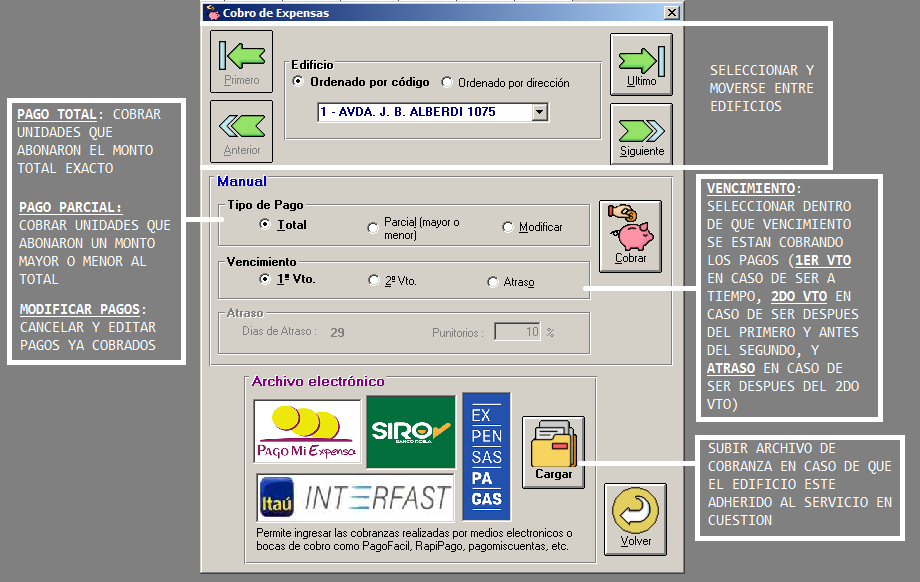
Desde este módulo puede ingresar los pagos de los propietarios.
Hay varios tipos de carga de cobranza:
Vencimiento:
1er vencimiento: Marque esta opción para ingresar la cobranza realizada en primer vencimiento (default).
2do vencimiento: Marque esta opción para ingresar la cobranza realizada en segundo vencimiento.
Tipo de pago:
Total: permite ingresar los pagos que fueron realizados en su totalidad. Osea, aquellos que fueron iguales al monto a pagar. Ni mayor, ni menor. En esta modalidad, puede ir tildando las unidades que pagaron y el sistema imputara directamente el importe.
Parcial: Para los pagos que son distintos al total a pagar de la unidad, es decir, menores o mayores de lo que tendrían que haber abonado. En esta opción, debe ingresar manualmente el importe que pago la unidad. Recuerde tener cuidado al ingresar la coma para los decimales, y que no es necesario ingresar un punto separador de miles.
En caso que este ingresando pagos parciales y haya indicado 2do vto: el sistema calculará la diferencia entre el importe que pago la unidad y lo que debería haber abonado en 2do vto. En caso de ser mayor colocará el excedente como saldo a favor del propietario. Si es menor le preguntará si desea agregar la diferencia como saldo a pagar para la próxima expensa.
Modificar: Desde aquí puede ajustar o cancelar los pagos ya ingresados. Sirve para rectificar errores ágilmente.
Atraso: Pagos que fueron realizados despues del segundo vencimiento. Se calcularán los intereses al completo.
Cobranza por archivo electronico: Si su consorcio esta afiliado a bocas de cobro para cobranzas electrónicas, como el banco Roela, interfast, etc, podrá cargar el archivo de rendición de cobranza directamente y el sistema procesara toda la cobranza que contenga.
FACTURAS
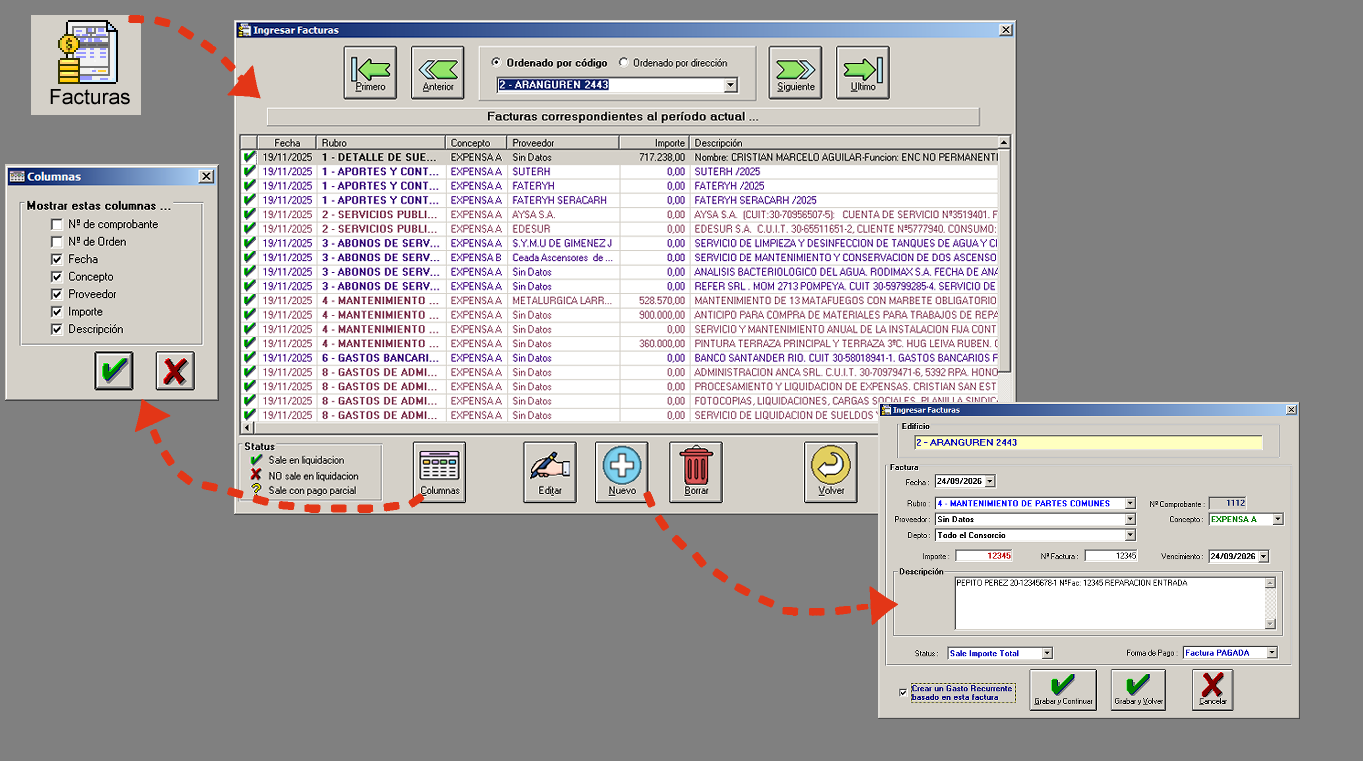
El módulo Facturas es utilizado para ingresar, editar, y borrar facturas.
Usando el boton "Nuevo", puede ingresar facturas manualmente rellenando todos los datos que correspondan. Si ya cargo facturas usando el módulo "Gastos recurrentes" o el módulo "Facturas Smart", estas facturas serán automaticamente guardadas en el modulo "Facturas", donde podrá continuar editandolas de ser necesario.
En caso de no querer que una factura ya cargada figure en la proxima liquidación, puede cambiar su "Status" acordemente, y la factura no aparecerá en la próxima liquidación a procesar, pero sus datos seran guardados tal y como estan, para asi el proximo periodo permitir que se pueda cambiar el status a "Sale importe total", y asi no necesitar cargar la factura nuevamente.
PAGAR FACTURAS
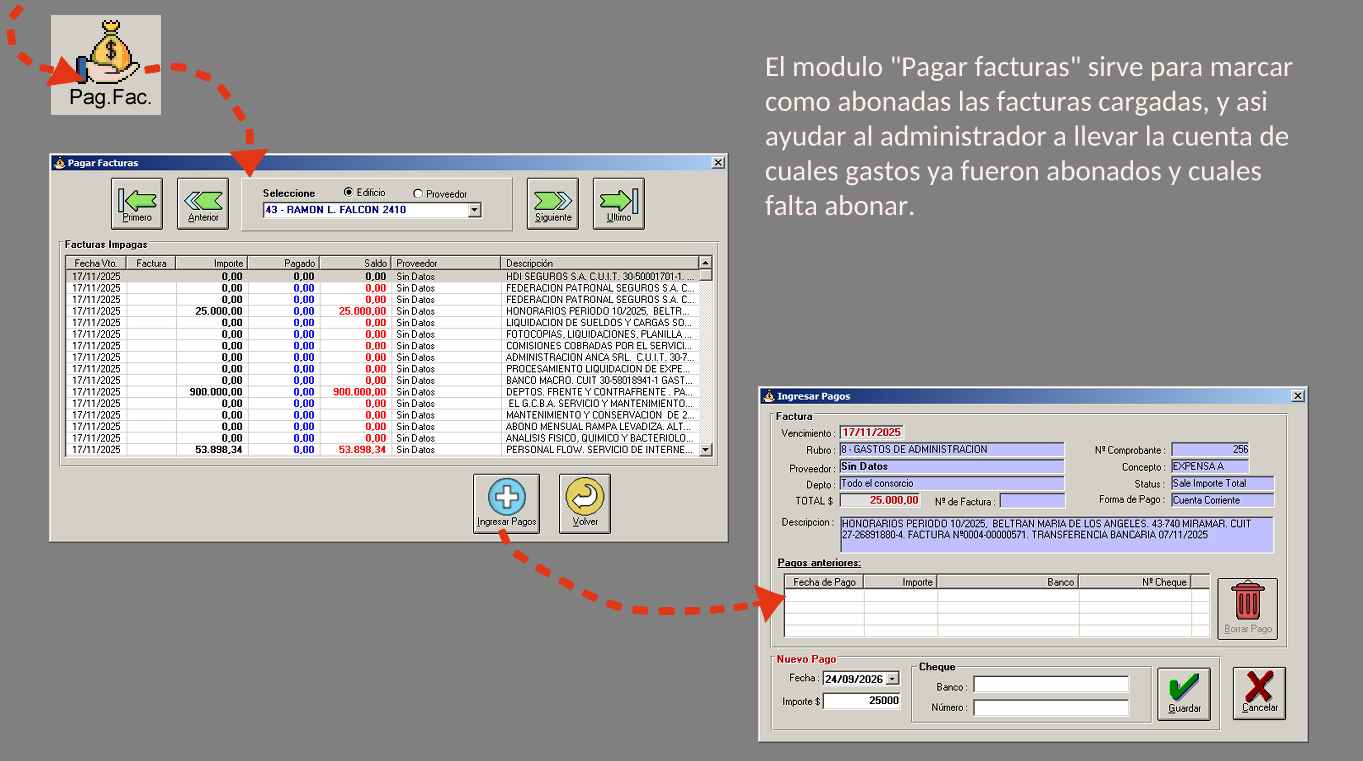
En el módulo Pagar facturas, el administrador puede consultar el saldo de facturas impagas y marcar como abonada las facturas que hayan sido cargadas previamente.
Al cargar los pagos, podrá seleccionar la fecha en que cada uno fue realizado.
Si lo desea, puede marcar las facturas como "pagadas" desde "Forma de pago" al momento de cargarlas en los módulos facturas, gastos recurrentes, y fc smart. También puede editar un gasto recurrente para que siempre asigne la factura como abonada al momento de cargarla a la expensa.
IMPRIMIR RECIBOS
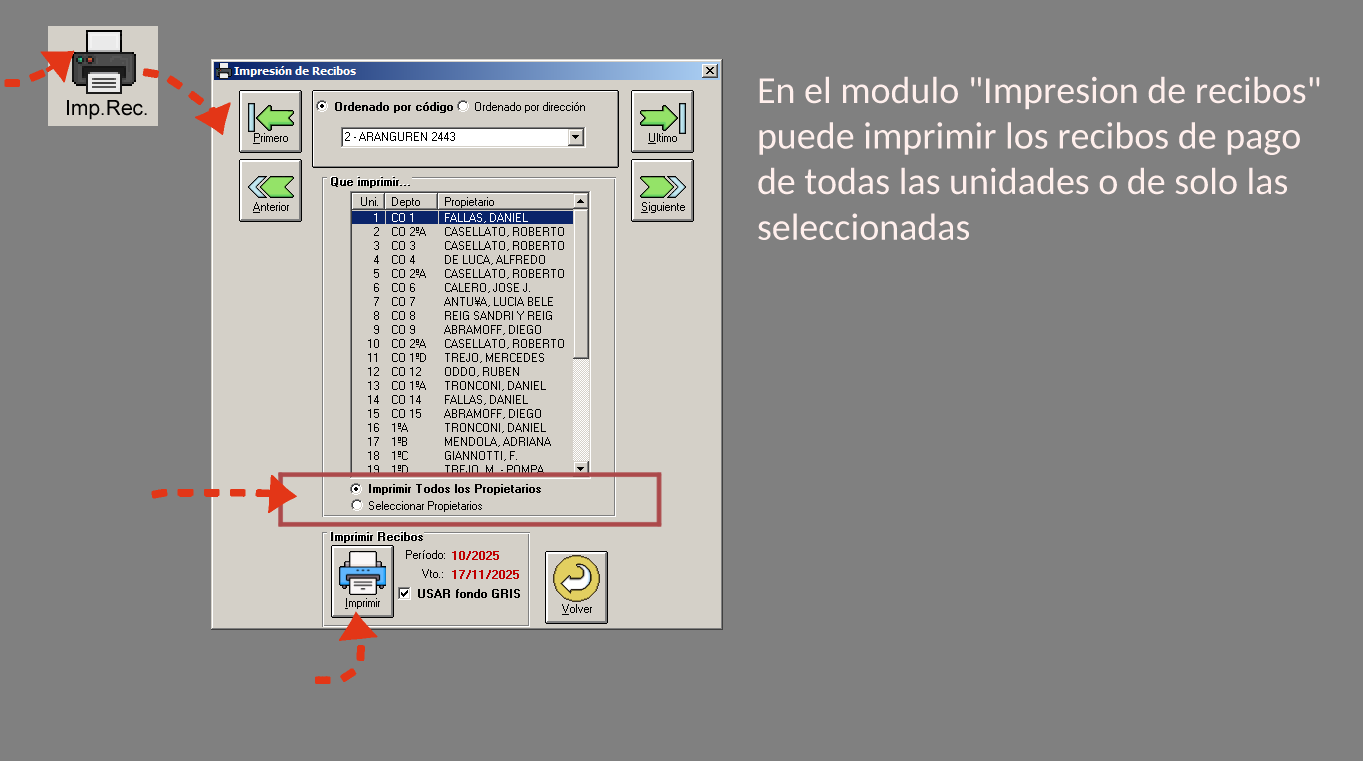
Este módulo permite al administrador imprimir los recibos de pago de las unidades seleccionadas, o del edificio entero de haber tildado dicha opción.
ENVIAR LIQUIDACIONES POR EMAIL
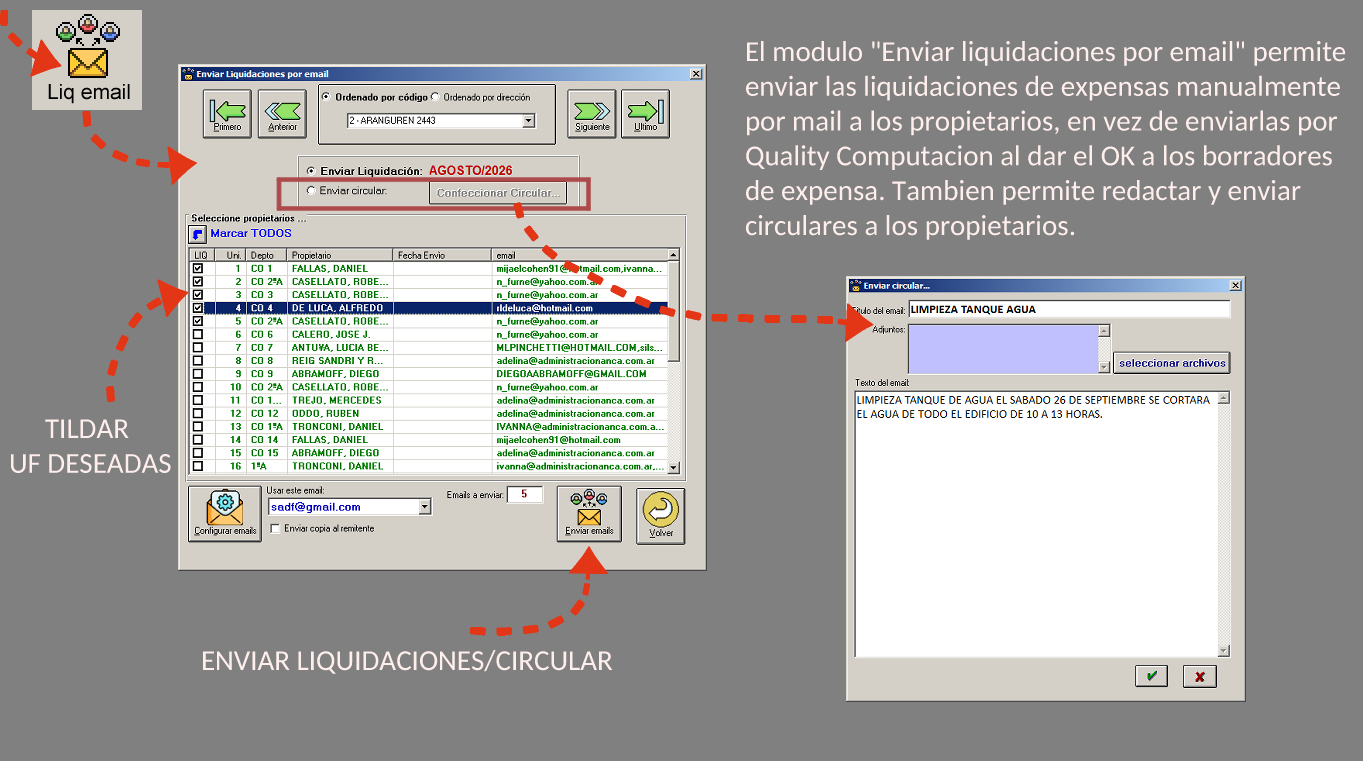
Enviar liquidaciones por email permite al administrador enviar las liquidaciones de expensas manualmente por mail a los propietarios, en vez de enviarlas por medio de Quality Computación al dar el OK a los borradores de expensa. Podrá seleccionar las unidades que desee para el envio de expensas, o elegir la opcion de "marcar todos" para enviar al edificio completo.
Este módulo tambien permite redactar y enviar circulares a los propietarios, eligiendo la opcion "Enviar circular" en la parte superior. El envio de la circular funciona igual al de la expensa; se seleccionan las unidades o se tilda la opcion de marcar todos.
En ambos casos los mails se enviaran desde la direccion de mail configurada. En caso de tener multiples mails configurados, revise tener seleccionado la direccion de mail que corresponda antes de autorizar el envio de mails.
LIQUIDACIONES
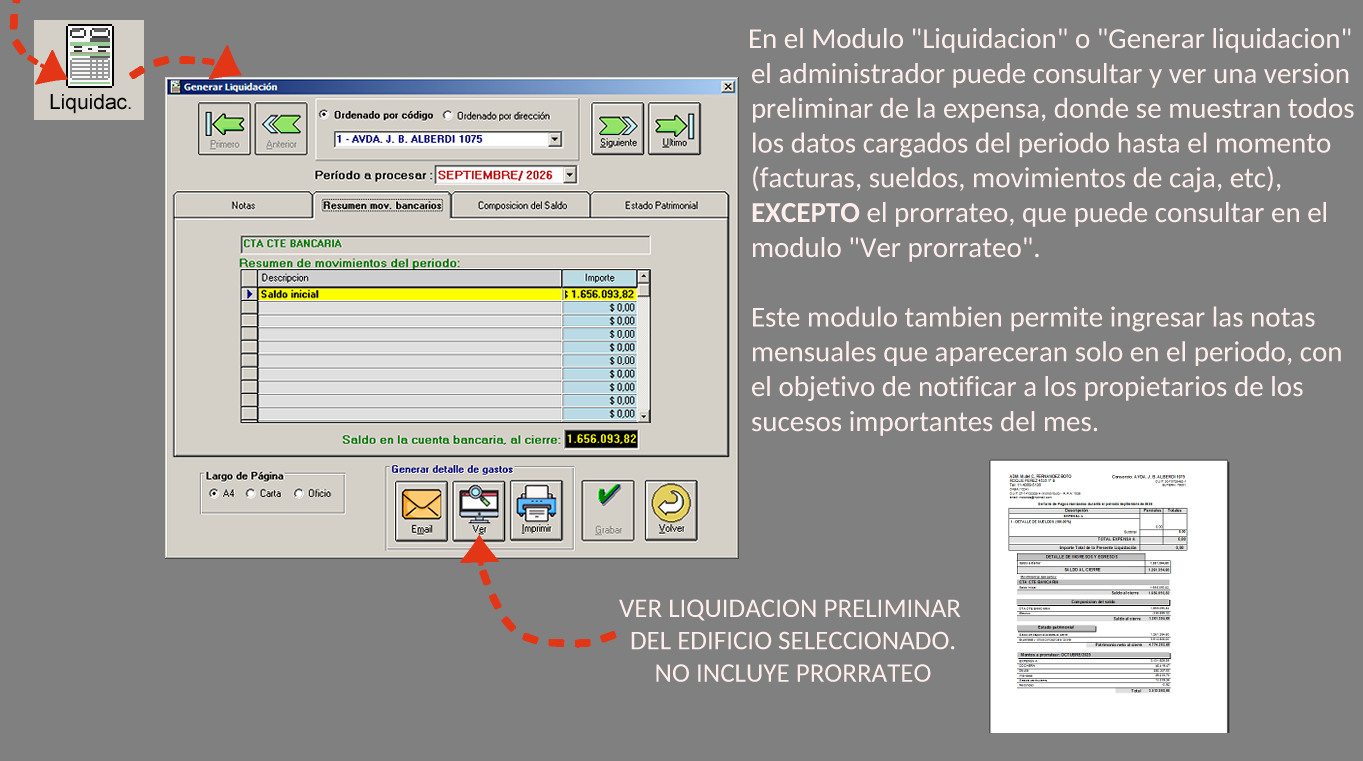
En Liquidaciones, el administrador podrá consultar una version preliminar de la expensa, donde se mostrarán todos los datos cargados hasta ese momento, incluyendo facturas, sueldos, movimientos de caja, etc. Esta expensa preliminar NO incluye el prorrateo, que deberá consultar en "Ver prorrateo" luego de haberlo generado.
En este módulo tambien se pueden ingresar las notas mensuales. Estas notas aparecerán solamente en la liquidación de expensas a generar, es decir, una única vez. Para notas que aparezcan recurrentemente todos los meses, deberán ser ingresadas en el módulo "edificios", seleccionando el edificio, dentro de la solapa "Detalle de gastos".
GENERAR PRORRATEO
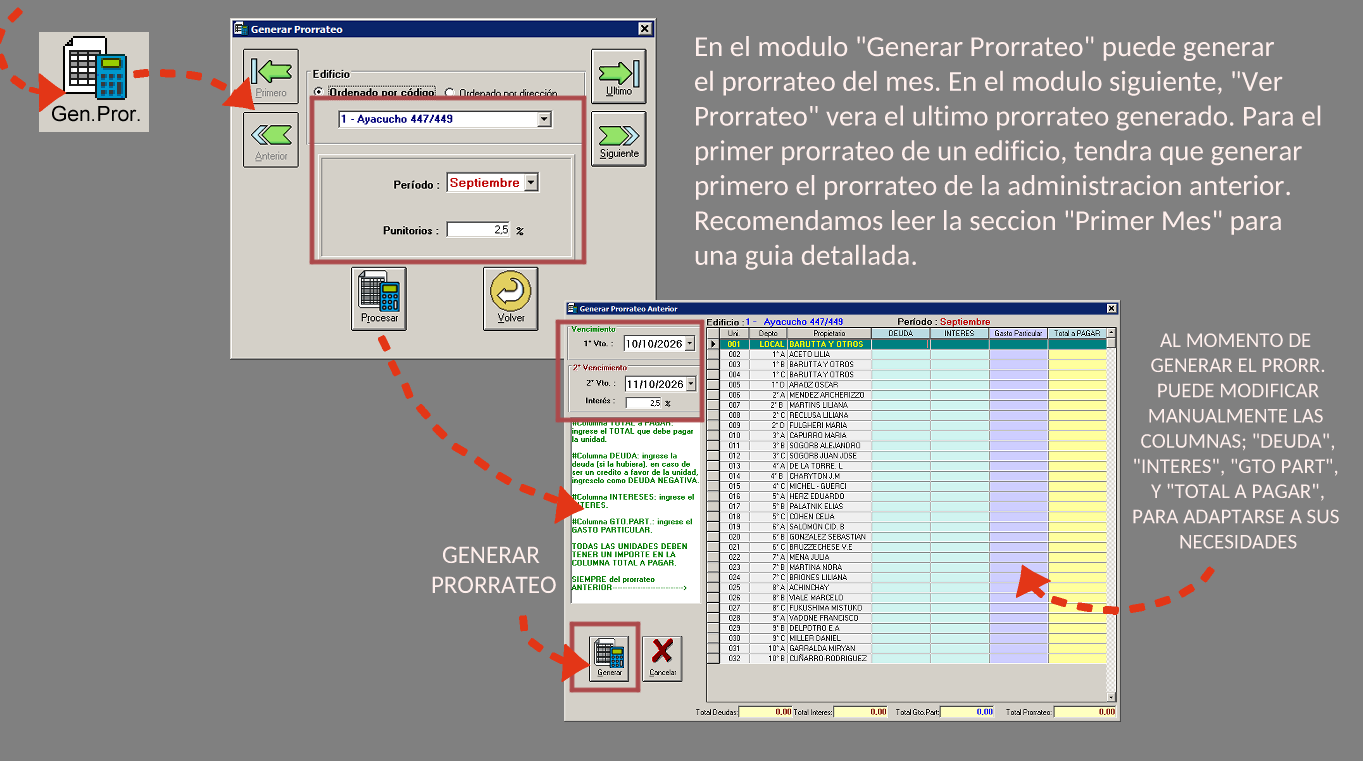
En el módulo "Generar Prorrateo" podrá generar el prorrateo del mes. Durante la generación del prorrateo, el administrador podrá modificar manualmente las columnas de "Deuda", "Interés", "Gasto particular" y "Total a pagar" para adaptarse a sus necesidades. Si se vuelve a generar el prorrateo del período, será necesario también volver a hacer estos cambios.
Una vez generado el prorrateo, podrá consultarlo en cualquier momento en el módulo siguiente, Ver Prorrateo.
Si desea generar el primer prorrateo de un edificio nuevo, debera primero haber cargado el último prorrateo de la gestión anterior. Recomendamos leer (ELEFANTE HYPERLINK A FAQ) la seccion Primeros pasos para una guia detallada en las cosas a tener en cuenta durante el primer mes de un edificio.
Si tiene dudas sobre el impacto y consecuencias de la generacion de prorrateo respecto a la caja del consorcio, balance anual, etc, puede consultar (ELEFANTE PREG FRECUENTE) o recibir asesoramiento personalizado llamándonos al 4375-5055/6056 de lunes a viernes 10:30 a 17hs.
VER PRORRATEO
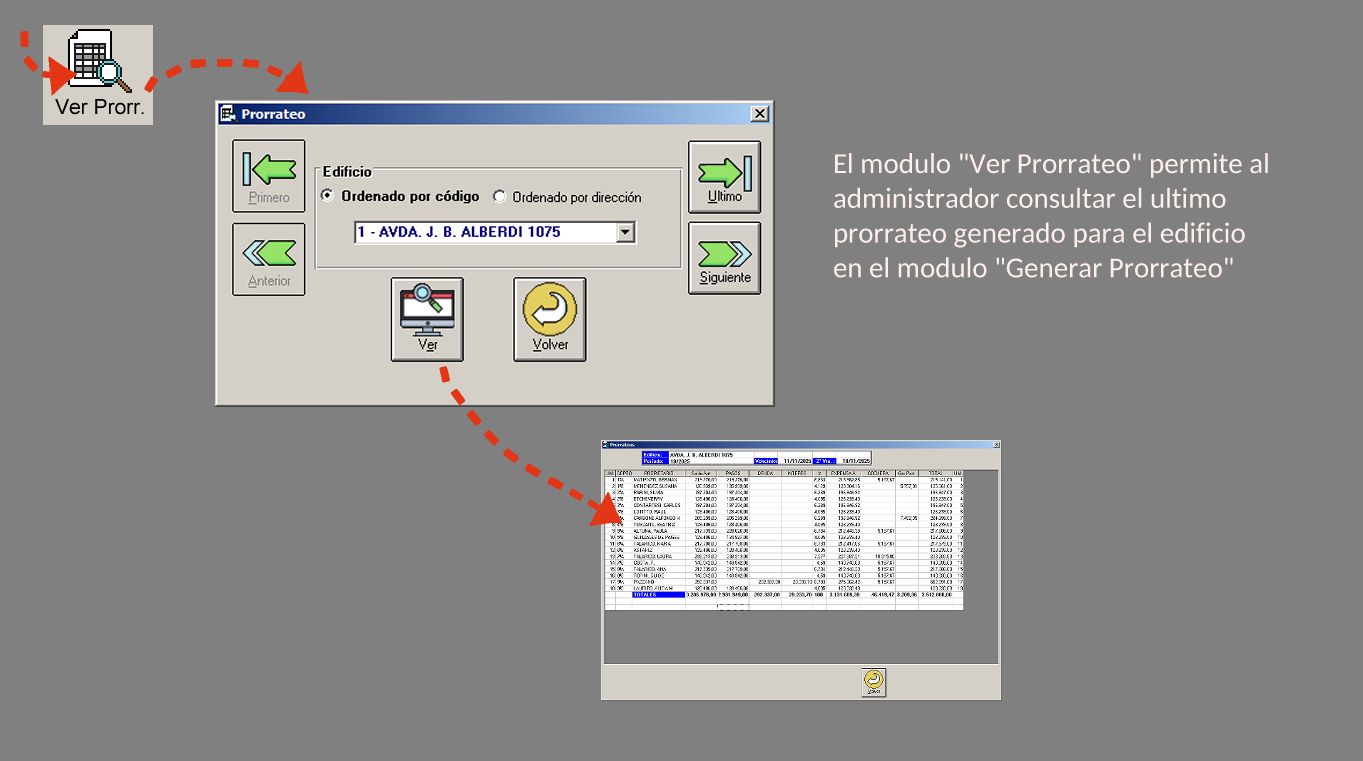
En Ver Prorrateo, el administrador podrá consultar el último prorrateo generado de todos sus edificios. Este prorrateo deberia ser igual al que recibira en el borrador de expensas luego de enviar a procesar una liquidación. Recomendamos siempre chequear que todos los datos sean correctos, para evitar que se envien expensas con errores a los propietarios.